Транспортировка
В режиме транспортировке элементов вы можете:
- Вводить информацию о транспортном средстве
- Загружать детали в транспортное средство и выгружать их оттуда
Добавление/удаление автомобиля
КАК ДОБАВИТЬ АВТОМОБИЛЬ
Добавление через сканирование номера авто
Ввод нового транспорта доступен только в режиме «ТРАНСПОРТИРОВКА» (из главного окна проекта).
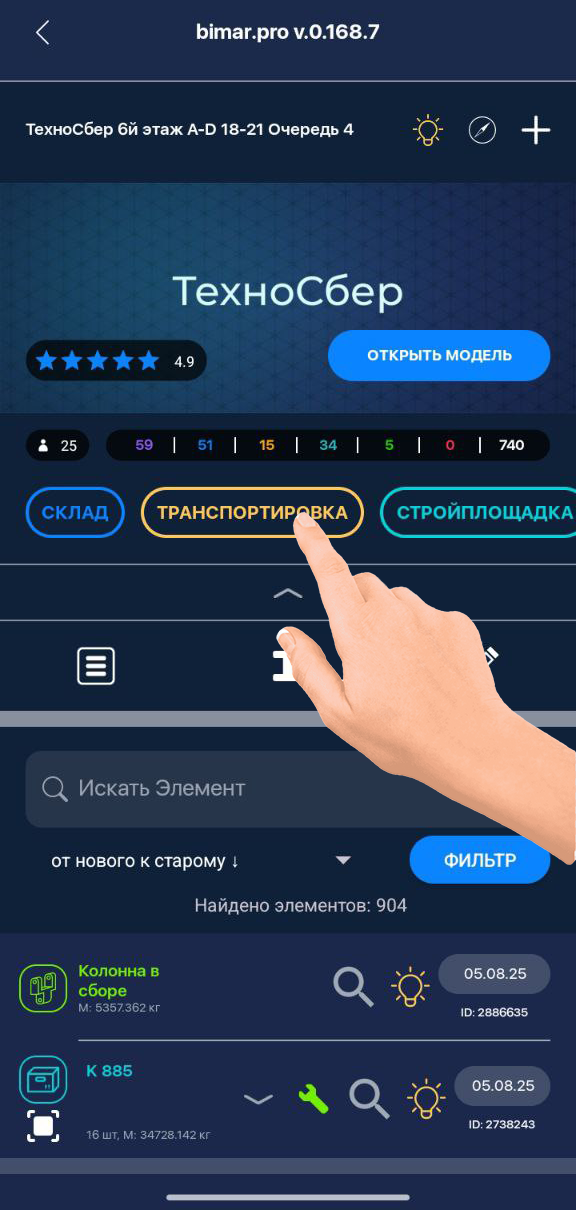
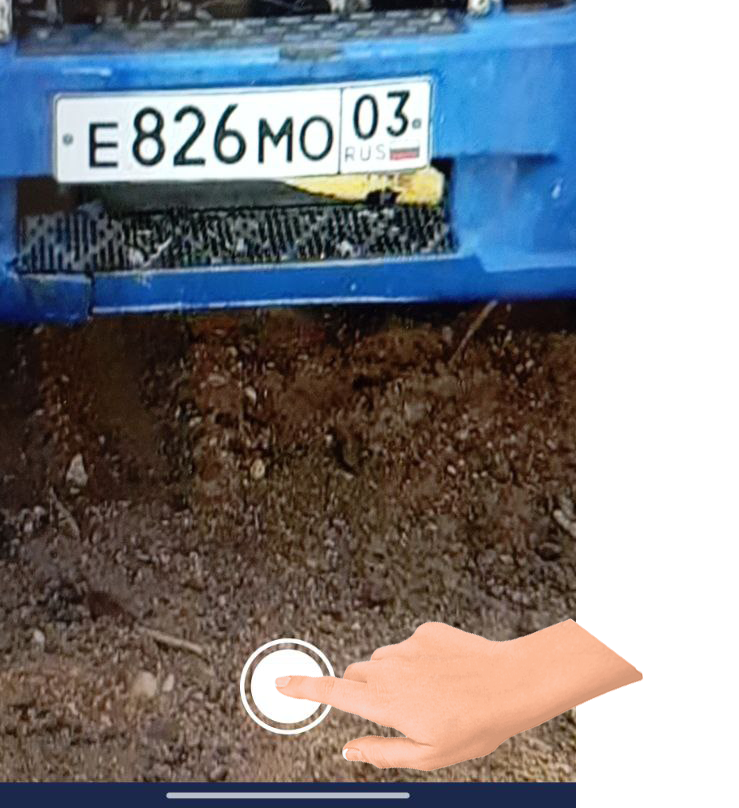
Для того, чтобы завести новый автомобиль нужно отсканировать номера транспортного средства или ввести параметры вручную. Для сканирования:
- нажмите “Отсканировать”
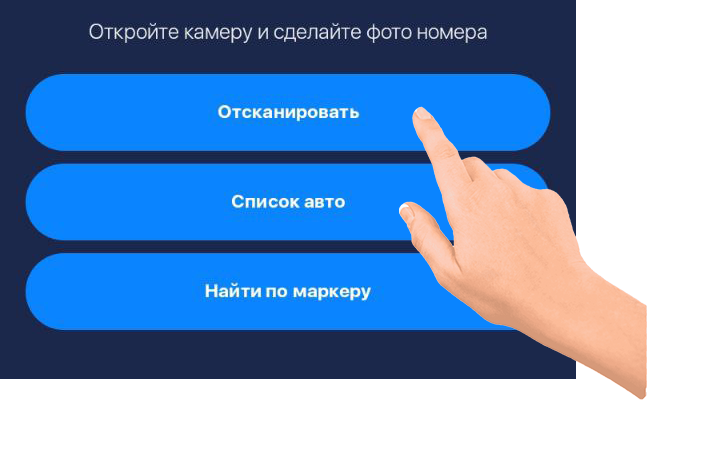
- Откроется камера вашего смартфона. С ее помощью сфотографируйте номер автомобиля.
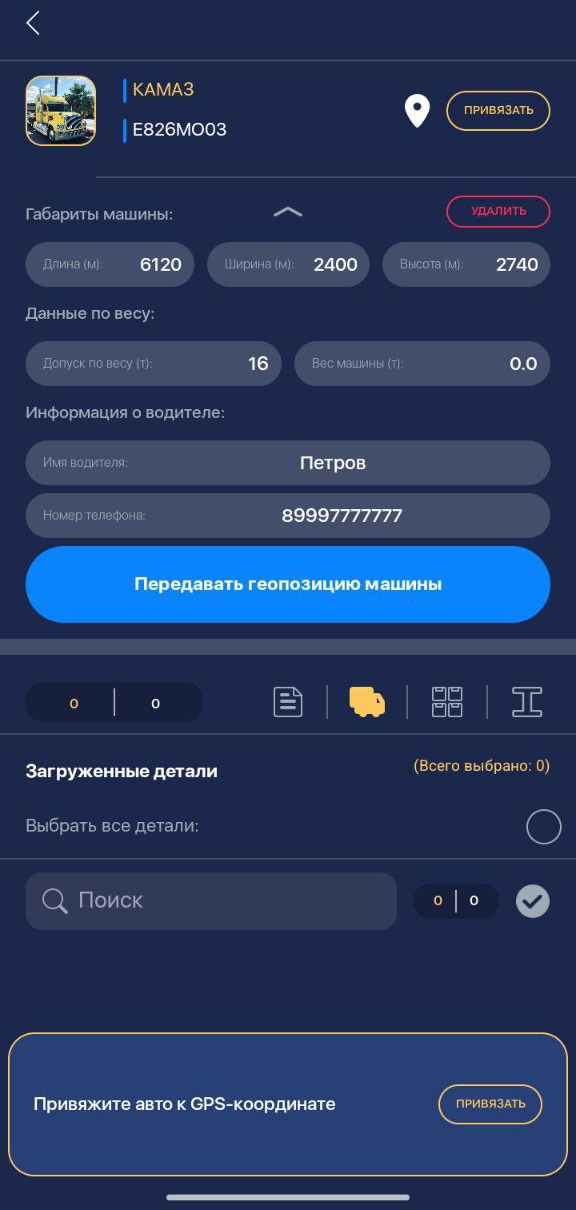
- Добавьте марку транспортного средства и заполните его габариты.
-
Нажмите кнопку «привязать» 2 раза. После этого заведется номер автомобиля в систему и присвоится координата по GPS вашего телефона.
-
При нажатии “Передавать геопозицию машины”, на карте будет отображаться пройденный путь автомобиля (при условии, если внесен номер мобильного телефона водителя).
Добавление вручную через список
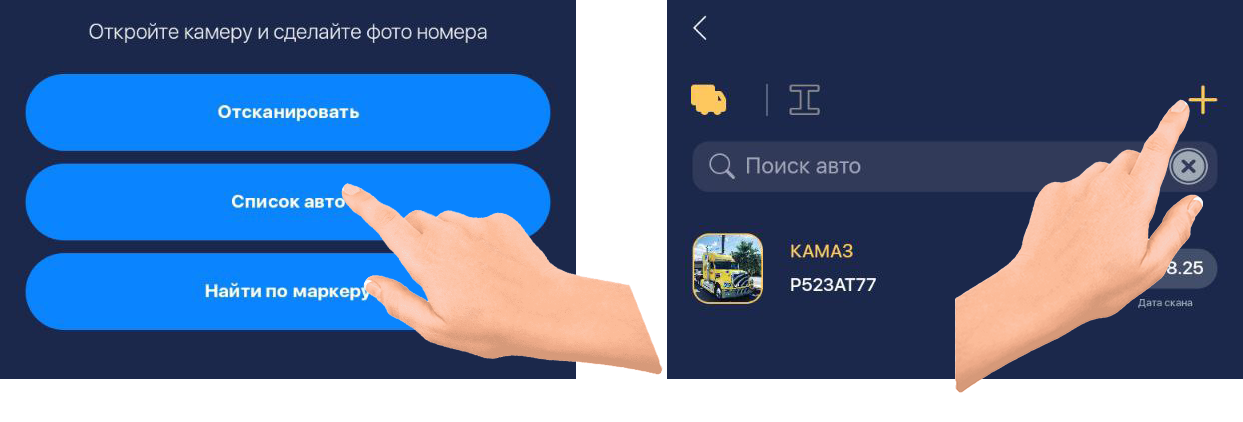
Весь процесс внесения автомобиля в систему аналогичен методу через сканирование гос.номера. Только вместо кнопки “Отсканировать” необходимо нажать “Список авто” и в открывшемся окне нажать на 
КАК УДАЛИТЬ АВТОМОБИЛЬ
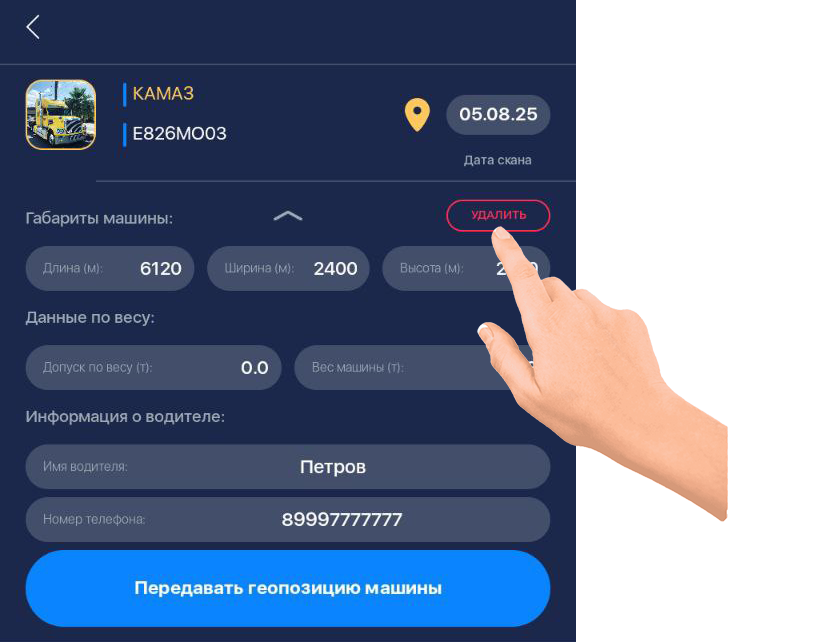
Для удаления существующего в списке автомобиля нужно сделать следующее:
- Войдите в меню автомобиля
- Нажмите на кнопку «Удалить»
Удаление автомобиля
Погрузка элементов в машину
КАК ДОБАВИТЬ ЭЛЕМЕНТЫ В АВТОМОБИЛЬ
Погрузка через список
❗️ВАЖНО❗️:
Перед погрузкой необходимо передать координаты автомобиля. Для этого нажмите на кнопку «Привязать».
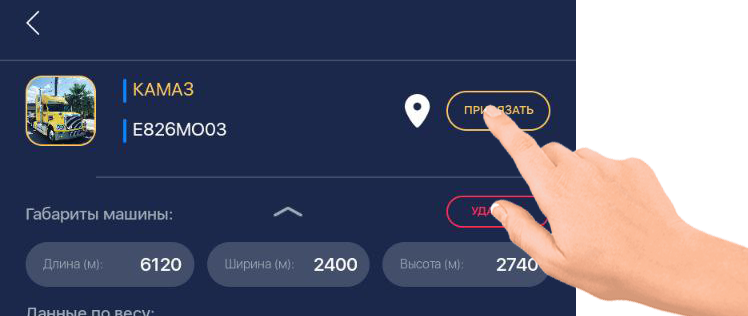
Чтобы передать детали на погрузку:
- Откройте список склада, кликнув на логотип
 .
. - Перед вами откроется список складов. Выберете необходимый и нажмите «ВЫБРАТЬ»
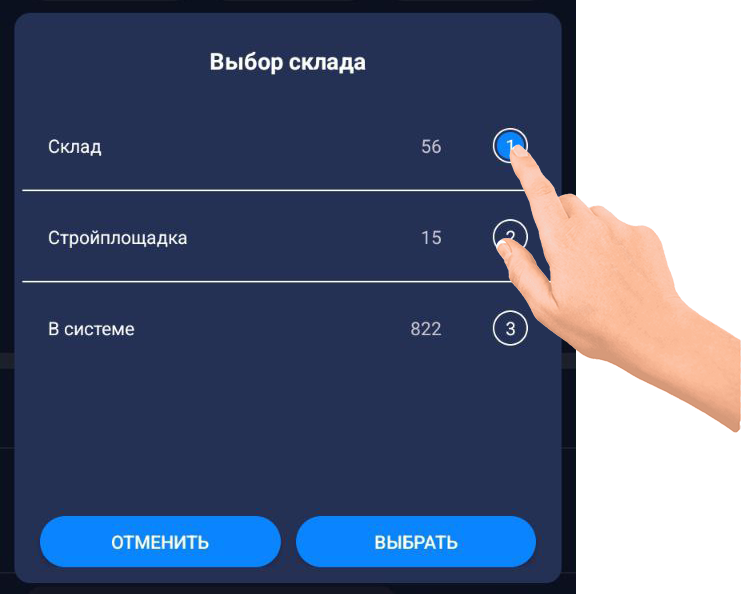
-
После этого перед вами откроется список элементов, доступных к погрузке на этом складе. Если необходимо поменять склад, повторно нажмите на иконку
. -
Отметьте галочкой элементы, которые необходимо погрузить.
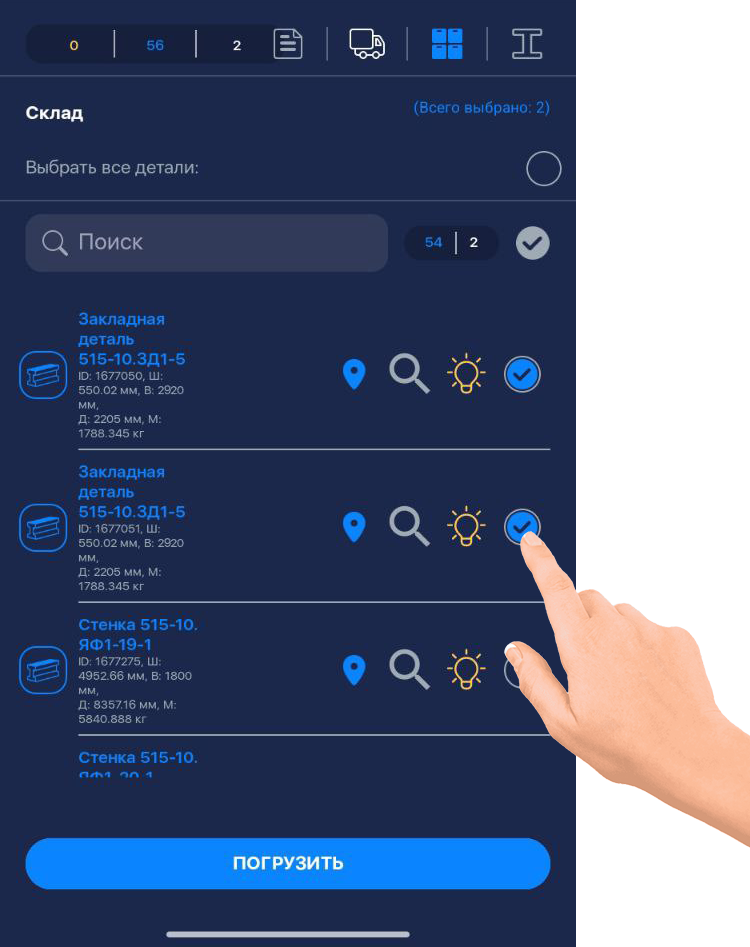
Обратите внимание на счетчик слева:

Желтая — количество элементов в транспортировке в этом автомобиле;
Синяя — количество элементов на складе, которые доступны для транспортировки;
Белая - означает количество выбранных элементов.
- Для того, чтобы отметить все элементы сразу, нажмите на кнопку
 .
.

После того, как выбрали детали, нажмите на кнопку «ПОГРУЗИТЬ».
После передачи детали отобразятся в автомобиле (вкладка с «грузовиком»).
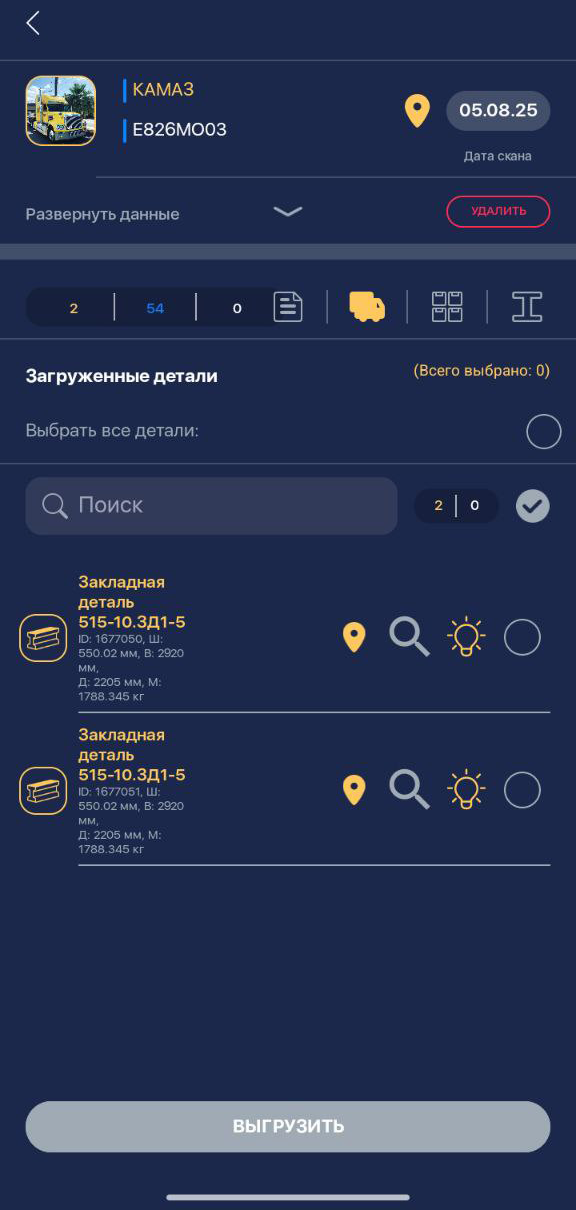
После погрузки, в окне списка автотранспорта, можно посмотреть список автомобилей с количеством
загруженных в них элементов
 ,
а также общий список элементов в транспортировке нажав на кнопку
,
а также общий список элементов в транспортировке нажав на кнопку
 в левом верхнем углу экрана.
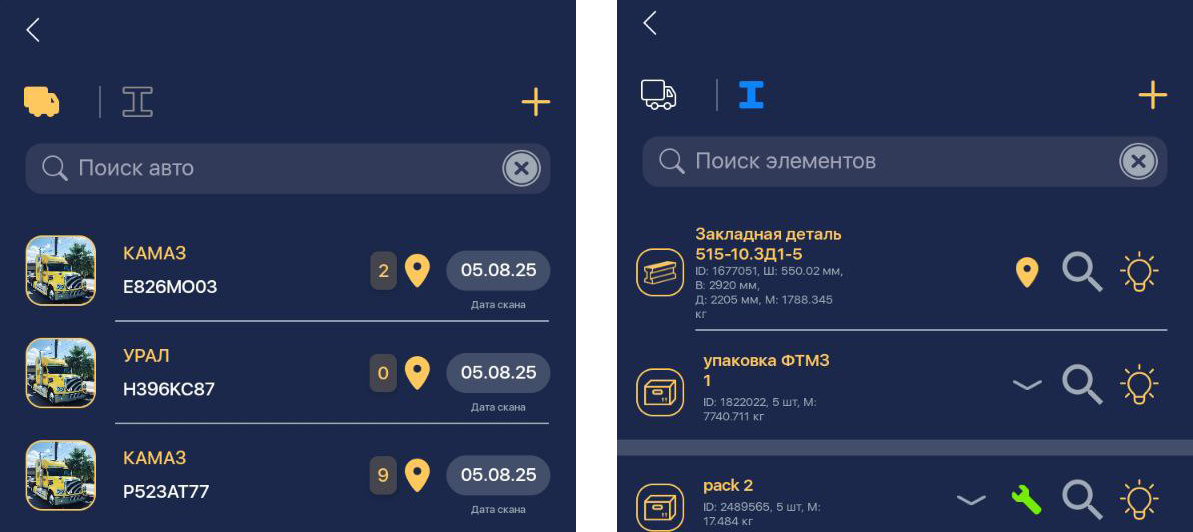
Погрузка через сканирование
❗️ВАЖНО❗️:
Перед погрузкой необходимо передать координаты автомобиля. Для этого нажмите на кнопку «Привязать».
- Нажмите на значок двутавра справа экрана ;

- Смахните шторку сверху-вниз для того, чтобы открылся сканер;

- Сканируйте маркеры элементов, которые грузите в машину;
❗️ВАЖНО❗️:
Если вы грузите пачку с содержимым, то достаточно сканировать только маркер пачки. Все содержимое также погрузится в автомобиль.
- Проверьте по счетчику количество просканированных элементов;

- Смахните обратно шторку снизу-вверх;
- Убедитесь что нет пропущенных или лишних деталей. Если все верно, выберите все детали галочкой и нажмите кнопку “ПОГРУЗИТЬ”

- Вас автоматически перенесет в содержимое автомобиля. Там вы увидите погруженные в него детали.

КАК ВЫГРУЗИТЬ ЭЛЕМЕНТЫ ИЗ АВТОМОБИЛЯ
❗️ВАЖНО❗️:
Перед выгрузкой необходимо передать координаты автомобиля. Для этого нажмите на кнопку «Привязать».
Выгрузка происходит аналогично погрузке, но в данном случае элементы должны быть внутри транспортного средства .
Для выгрузки элементов нужно сделать следующее:
- Отметьте галочкой нужные для выгрузки элементы
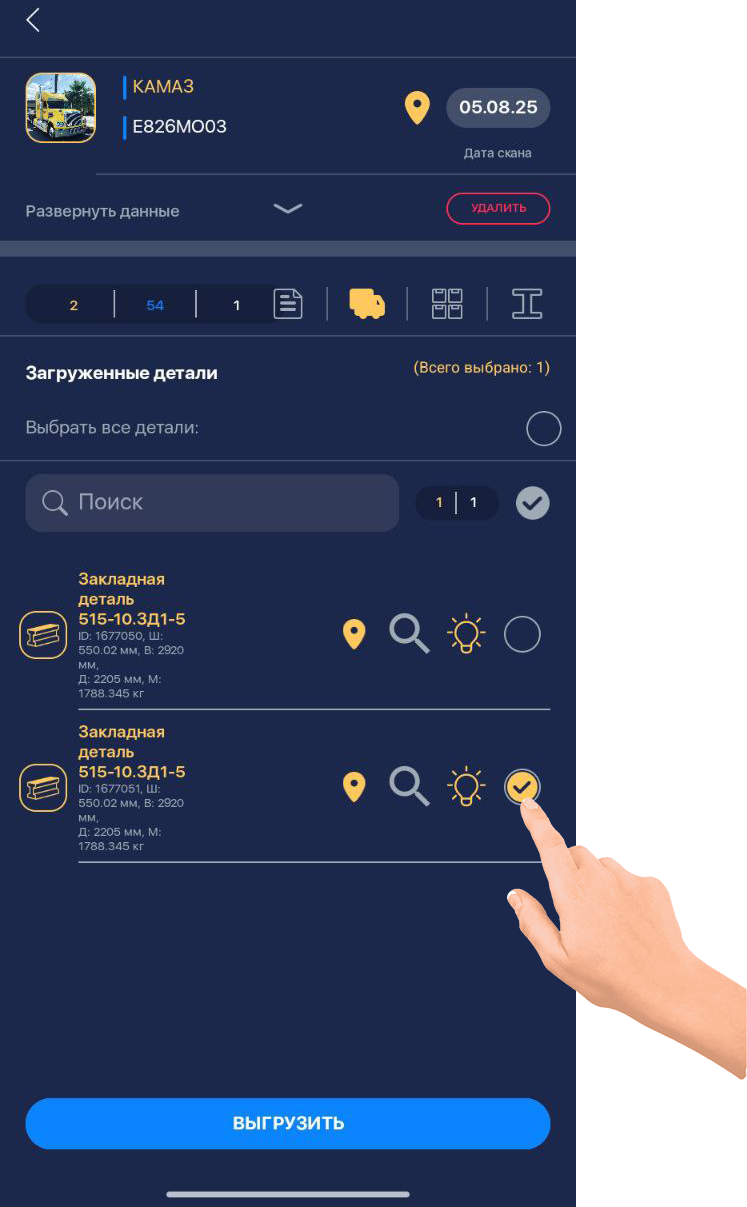
-
Нажмите на кнопку «Выгрузить».
-
После этого выберете необходимый склад для выгрузки
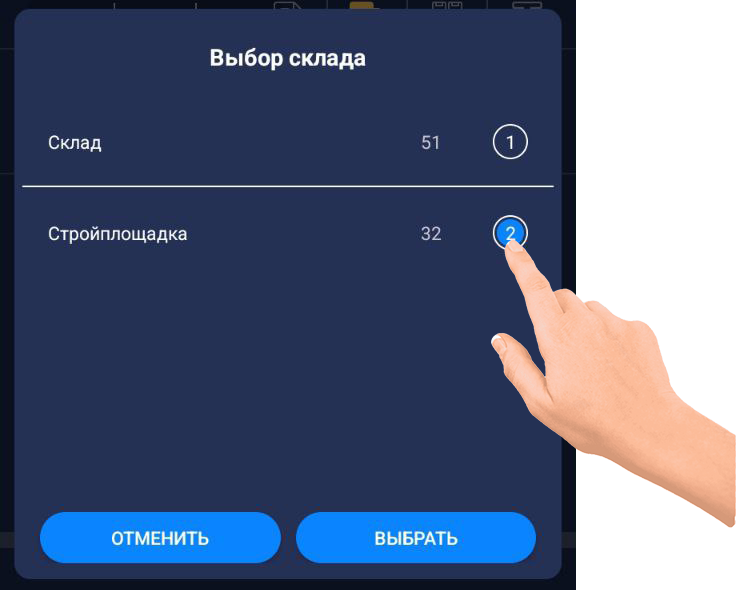
-
Нажмите на кнопку «ВЫБРАТЬ»
-
Выбранные элементы меняют цвет и становятся синими в случае, если это «склад производства» (статус «склад»). Или бирюзовые в случае если остальные склады (статус «стройплощадка»)
Выгрузка элементов
КАК СФОРМИРОВАТЬ УПД/ТТН
По факту завершения погрузки в автомобиль, можно сформировать документы такие как: УПД/ТТН и Список погруженных элементов.
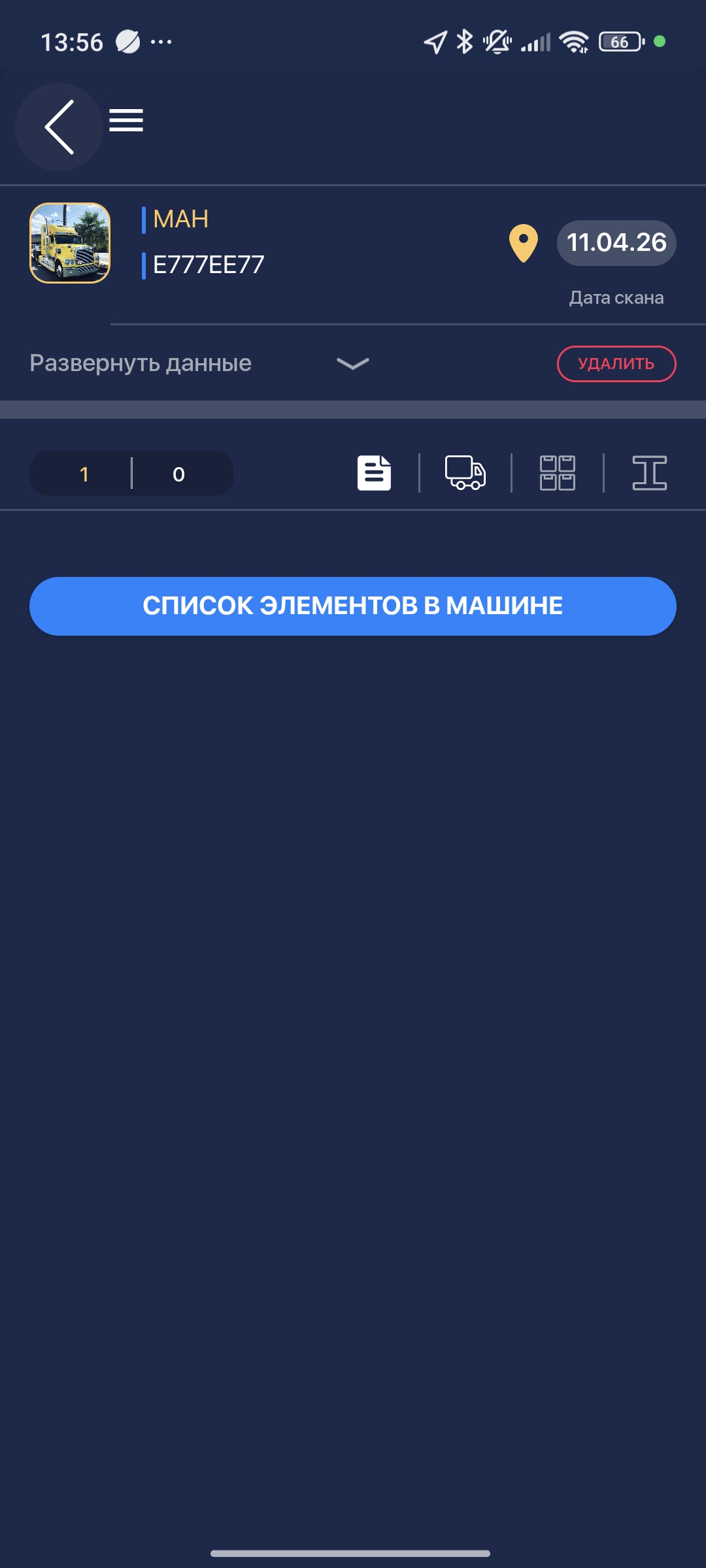
Для этого необходимо в карточке машины нажать на значок документов 
Выберите документ, который хотите сформировать.
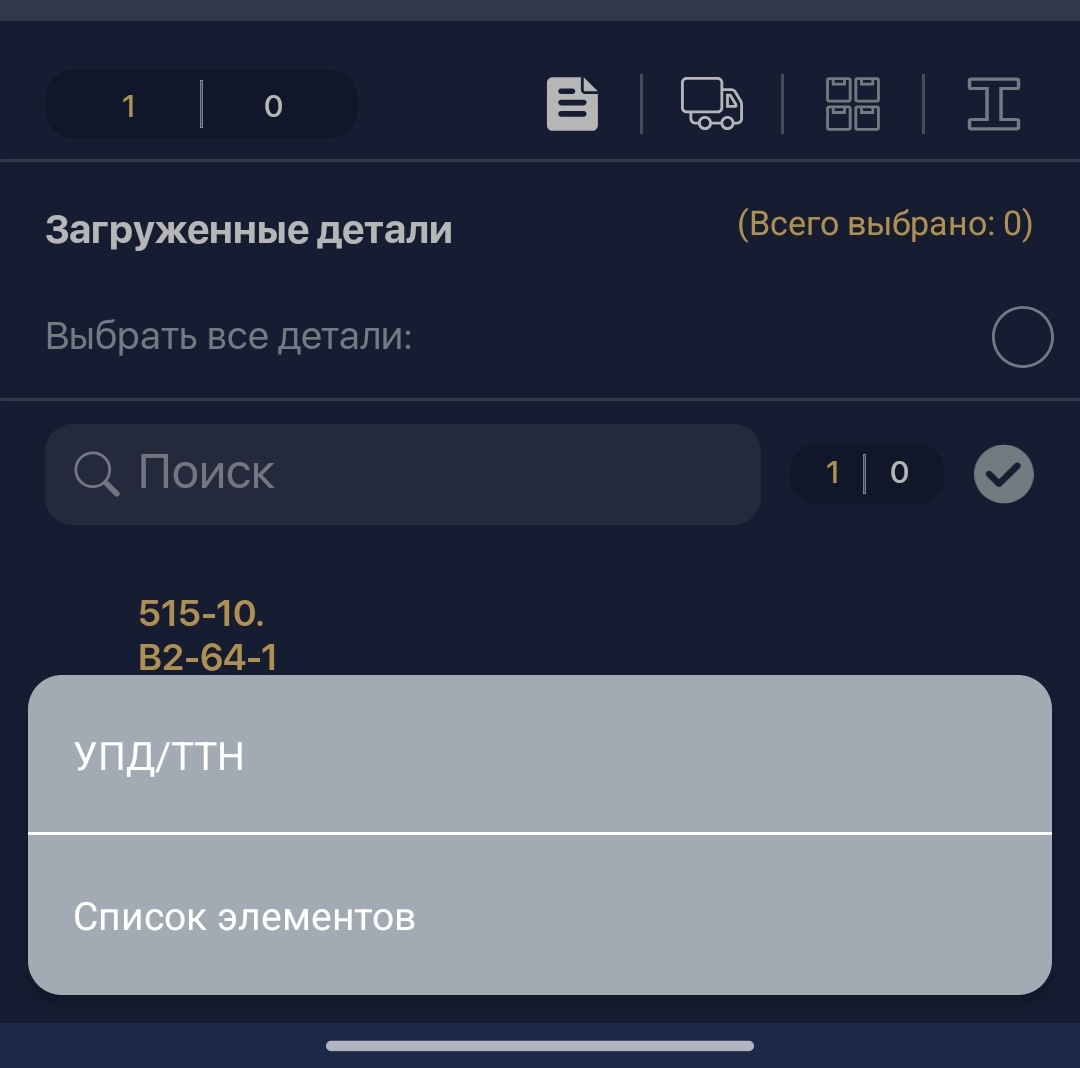
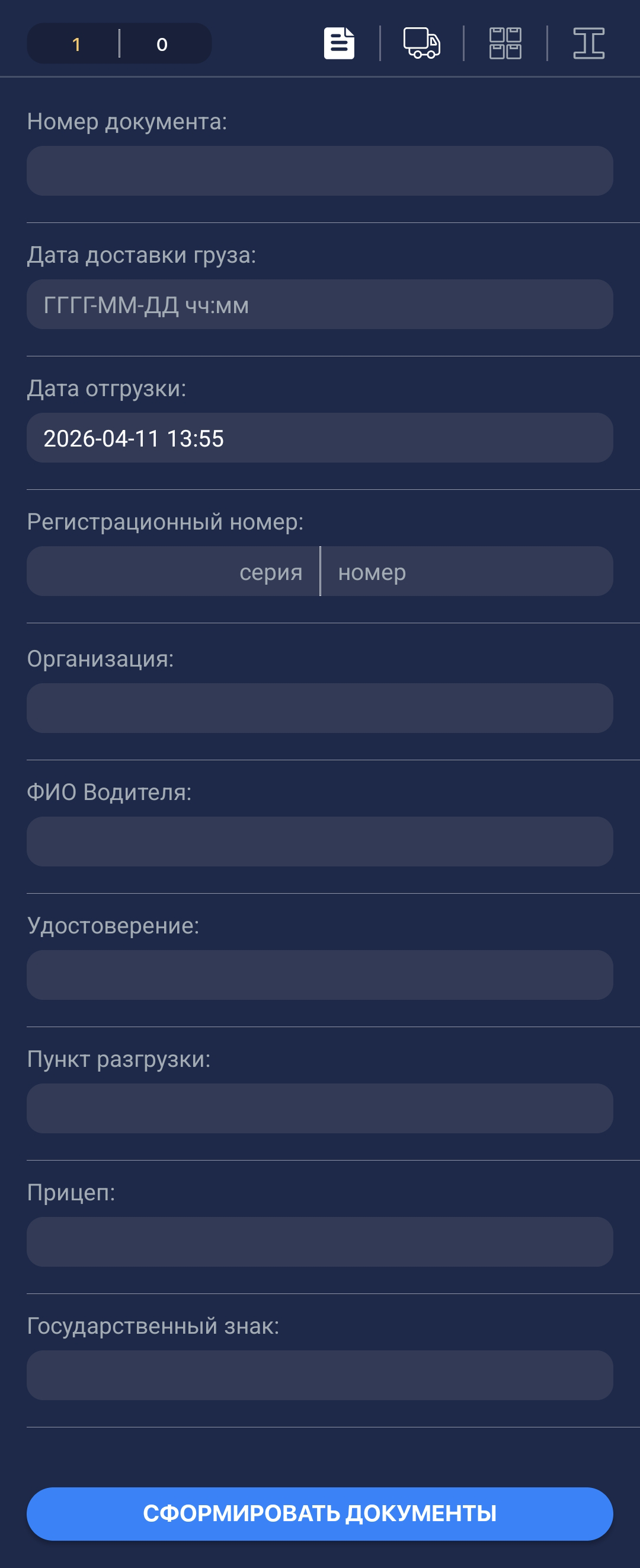
Если это УПД/ТТН заполните данные и нажмите “СФОРМИРОВАТЬ ДОКУМЕНТЫ”
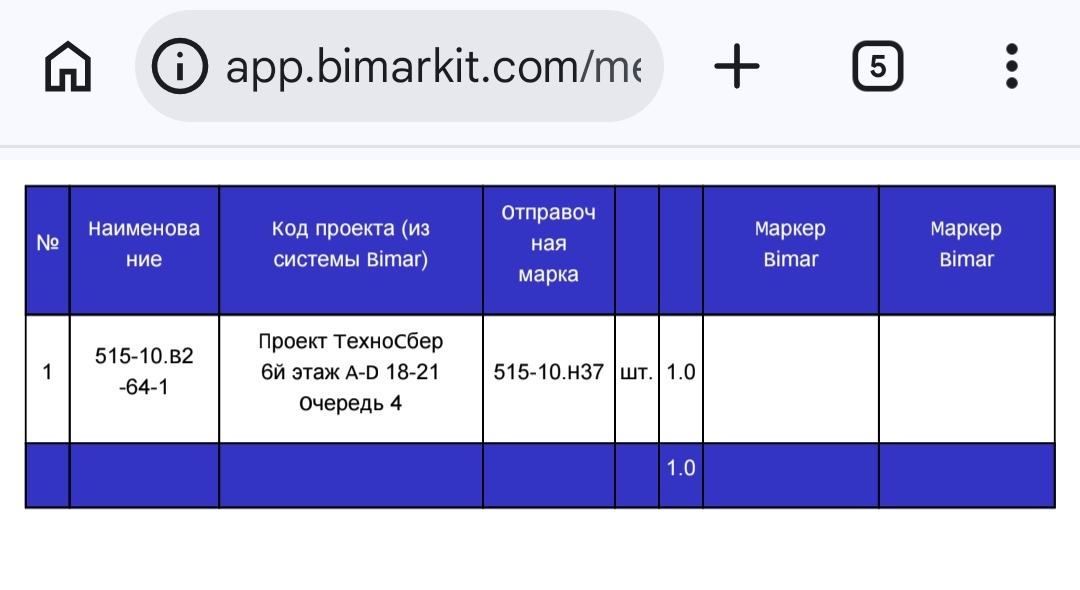
Если выберите “Список элементов” и нажмете “СПИСОК ЭЛЕСЕНТОВ В МАШИНЕ” до сформируется документ с элементами содержащимися в машине.