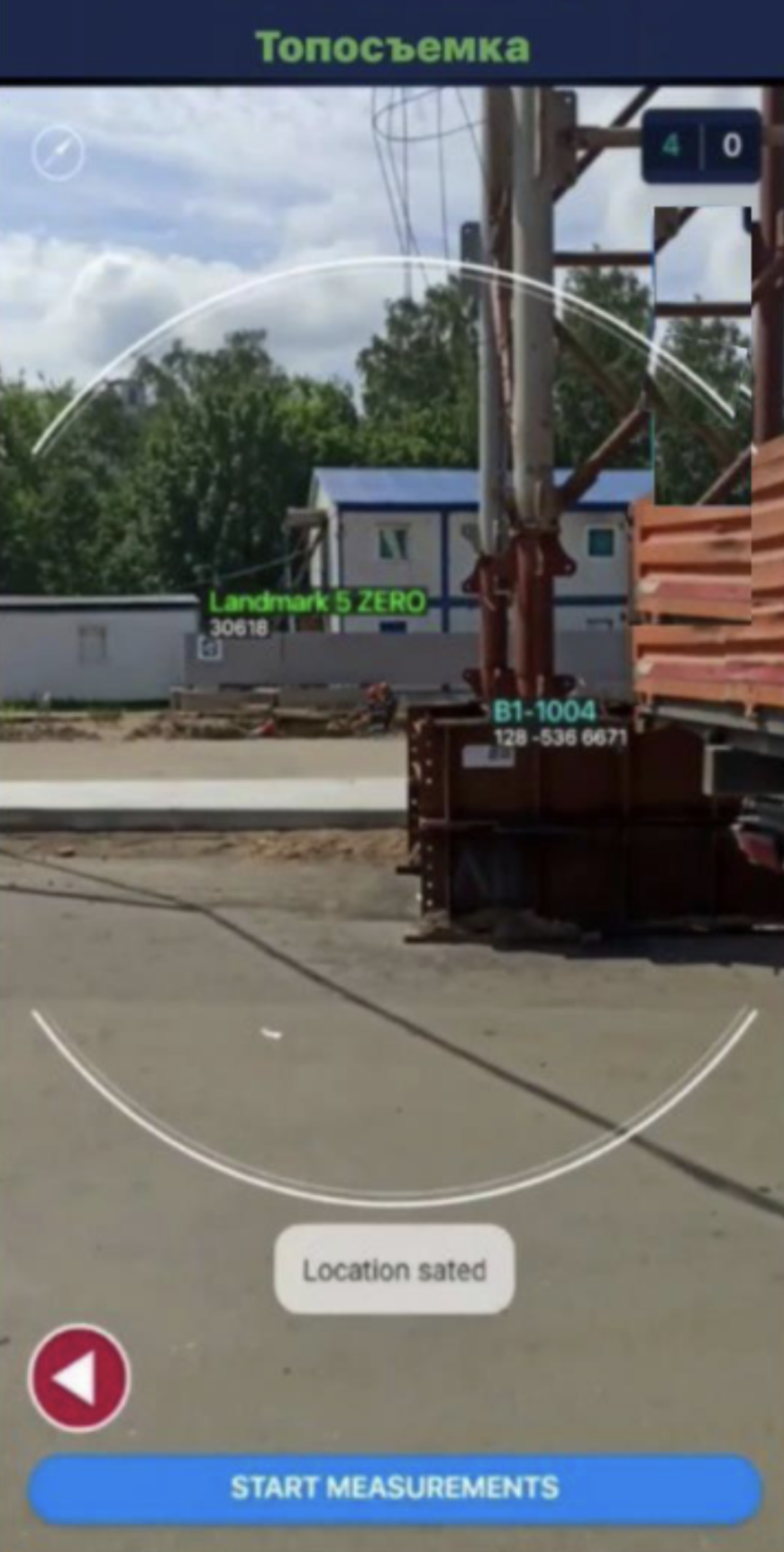
Топосъемка
В этом режиме ведется работа с лендмарками. Сканирование лендмарки происходит аналогично сканированию в режиме «Склад» или «Стройплощадка»: камеру нужно навести на маркер, прикрепленной к лендмарке.
Для точного позиционирования на площадке предусмотрена возможность картографирования расположения элементов на местности.
Чтобы произошла точная привязка нужно снимать маркеры элементов таким образом, чтобы лендмарка также попадала в поле зрения камеры.
Ниже описано как создать Лендмарку:
Добавление координат вручную
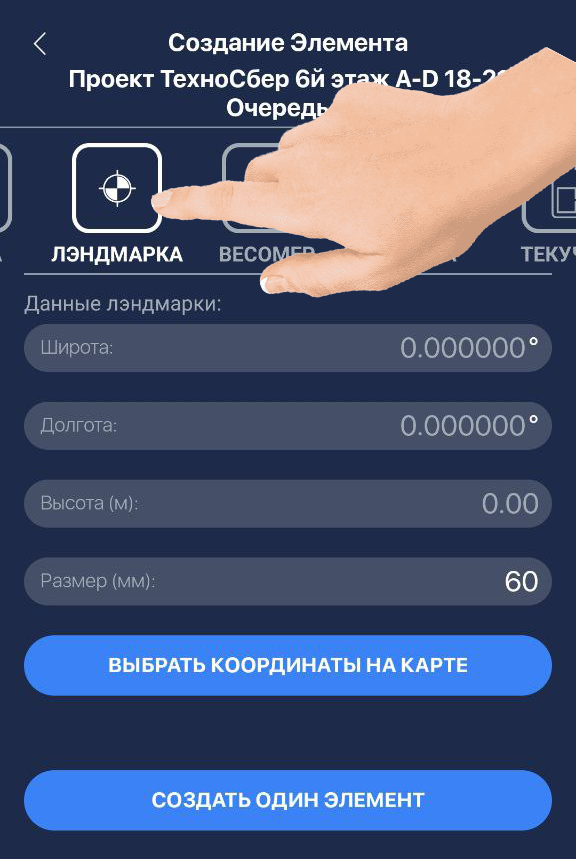
- На странице проекта перейти в раздел “Создание
элемента” нажав

-
На странице создания лэндмарки ввести ее координаты
-
Нажать кнопку “Создать один элемент”
❗️ВАЖНО❗️:
Для разделения координаты по Градусам и Долям нужно ставить точку/запятую.
Точные географические координаты должны быть известны заранее. Для их определения необходимо использовать сторонние сервисы. (Например: Яндекс Карты или Alpine Quest для Андройд - более точное определение)
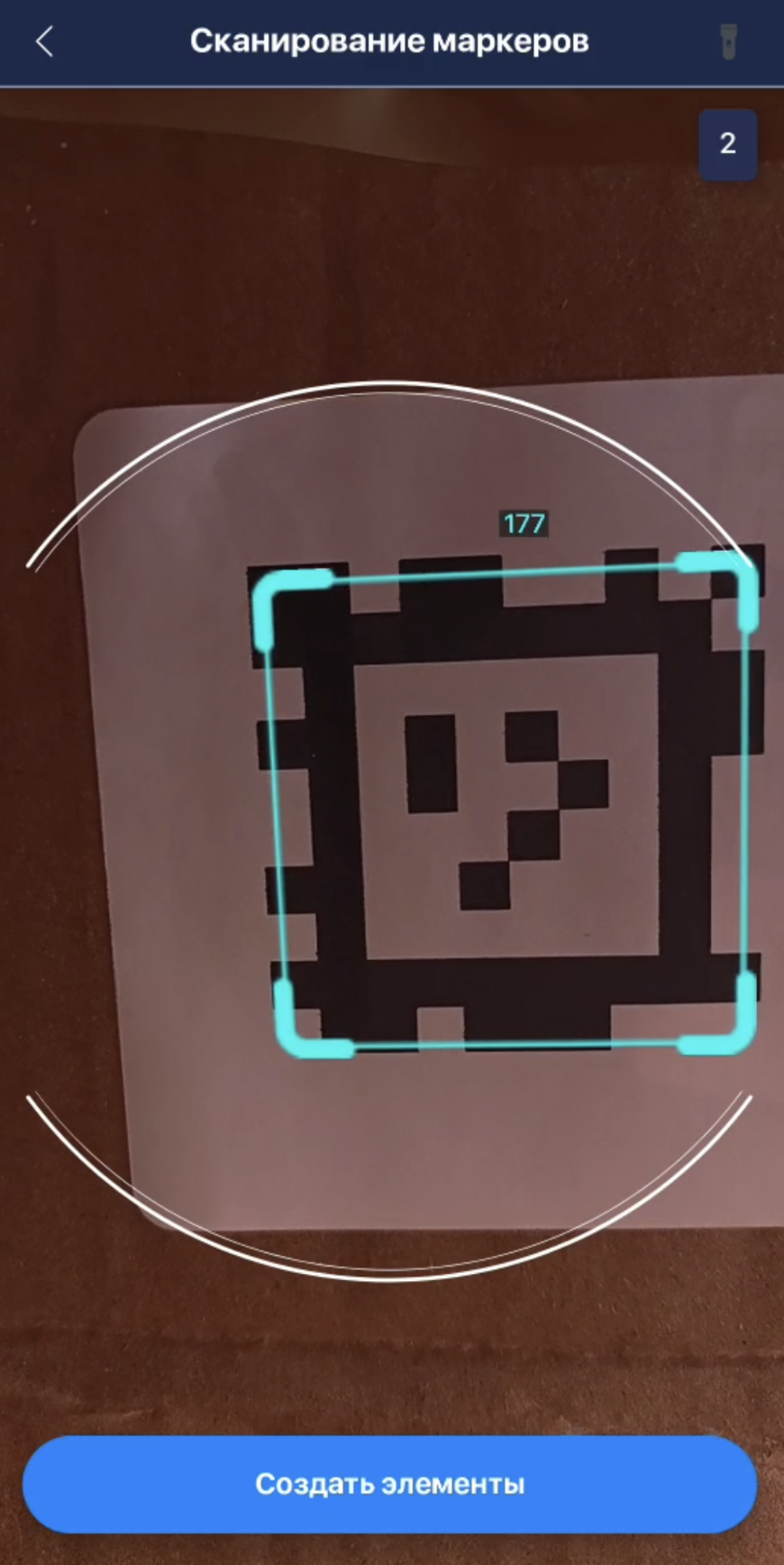
- В режиме сканирования направить камеру на маркер и нажать “Создать элементы”
- Вернуться в поиск элементов, найти лэндмарку и нажать на нее
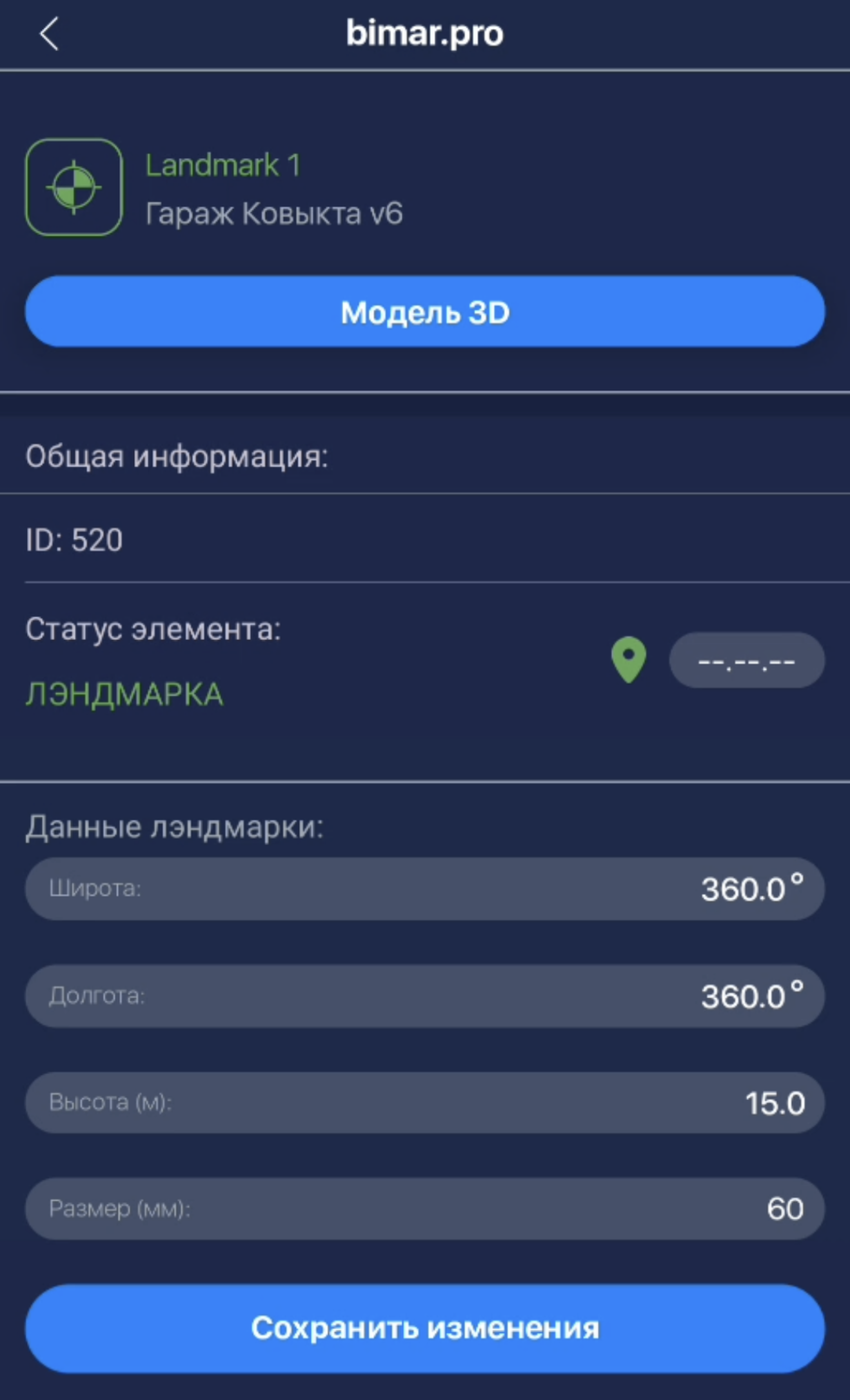
- При необходимости переименовать лэндмарку кликнув на ее название и нажать кнопку “Сохранить изменения”
Добавление координат через карту
-
На странице проекта перейти в раздел “Создание элемента” нажав
-
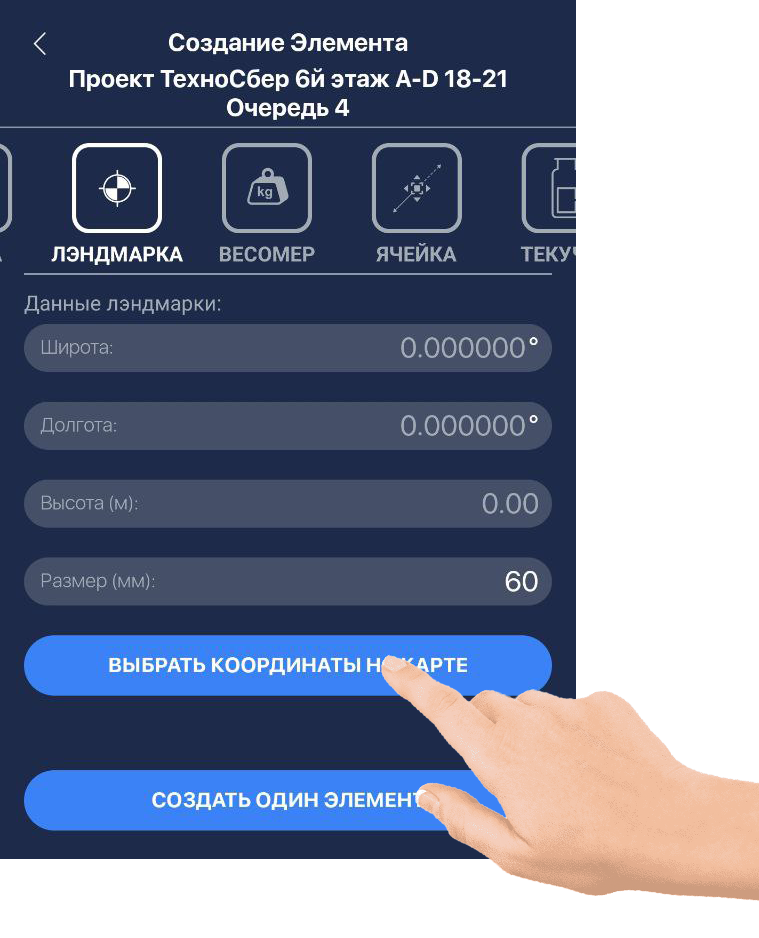
На странице создания лэндмарки нажать “ВЫБРАТЬ КООРДИНАТЫ НА КАРТЕ”
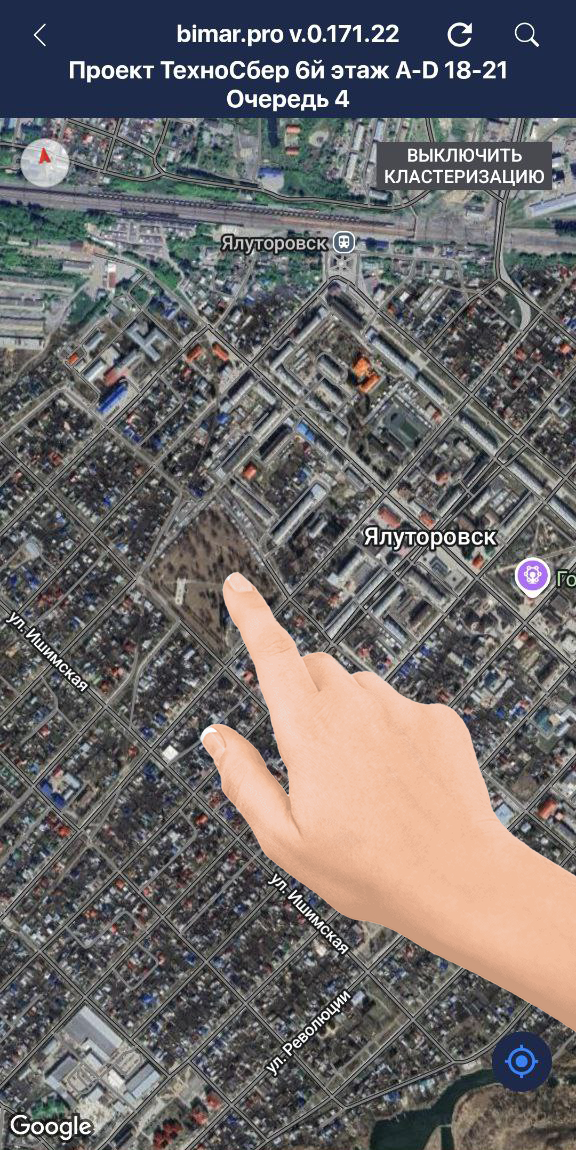
- Найти на карте необходимое место и долгим нажатием на это место зафиксировать координаты.
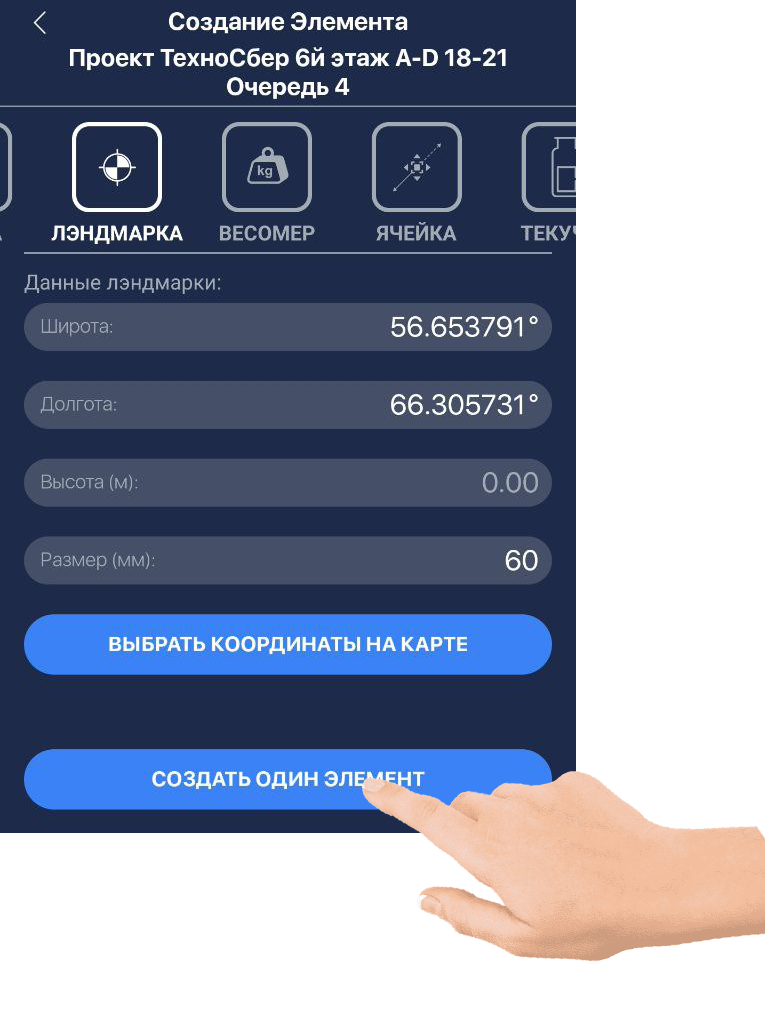
- Далее снова откроется окно создания лендмарки с уже привязанными координатами.
-
Ввести размер маркера лендмарки в миллиметрах.
-
Нажать “СОЗДАТЬ ОДИН ЭЛЕМЕНТ”
-
В режиме сканирования направить камеру на маркер и нажать “Создать элементы”
-
Вернуться в поиск элементов, найти лэндмарку и нажать на нее
- При необходимости переименовать лэндмарку кликнув на ее название и нажать кнопку “Сохранить изменения”
После создания лендмарки, если в область сканера одновременно с маркером элемента попадает лендмарка, элемент привязвается к координатам относительно лендмарки и отобразится на карте.