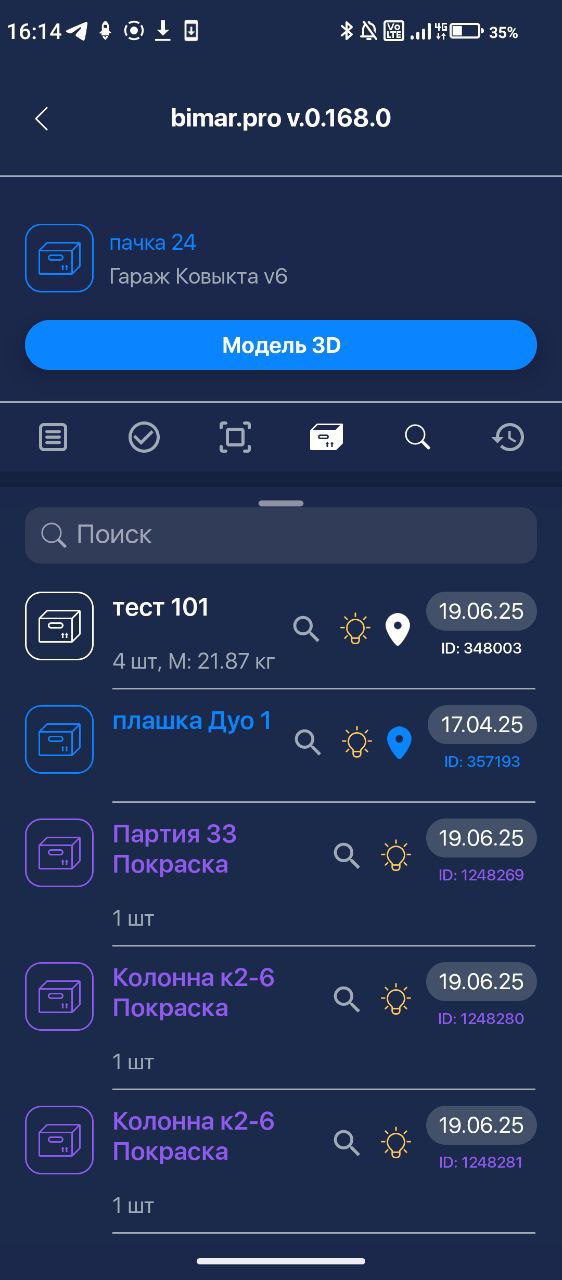
Работа с пачкой и автоячейками
Пачка - набор из нескольких деталей.
Как создать новую пачку/ячейку?
Для создание новой пачки нужно:
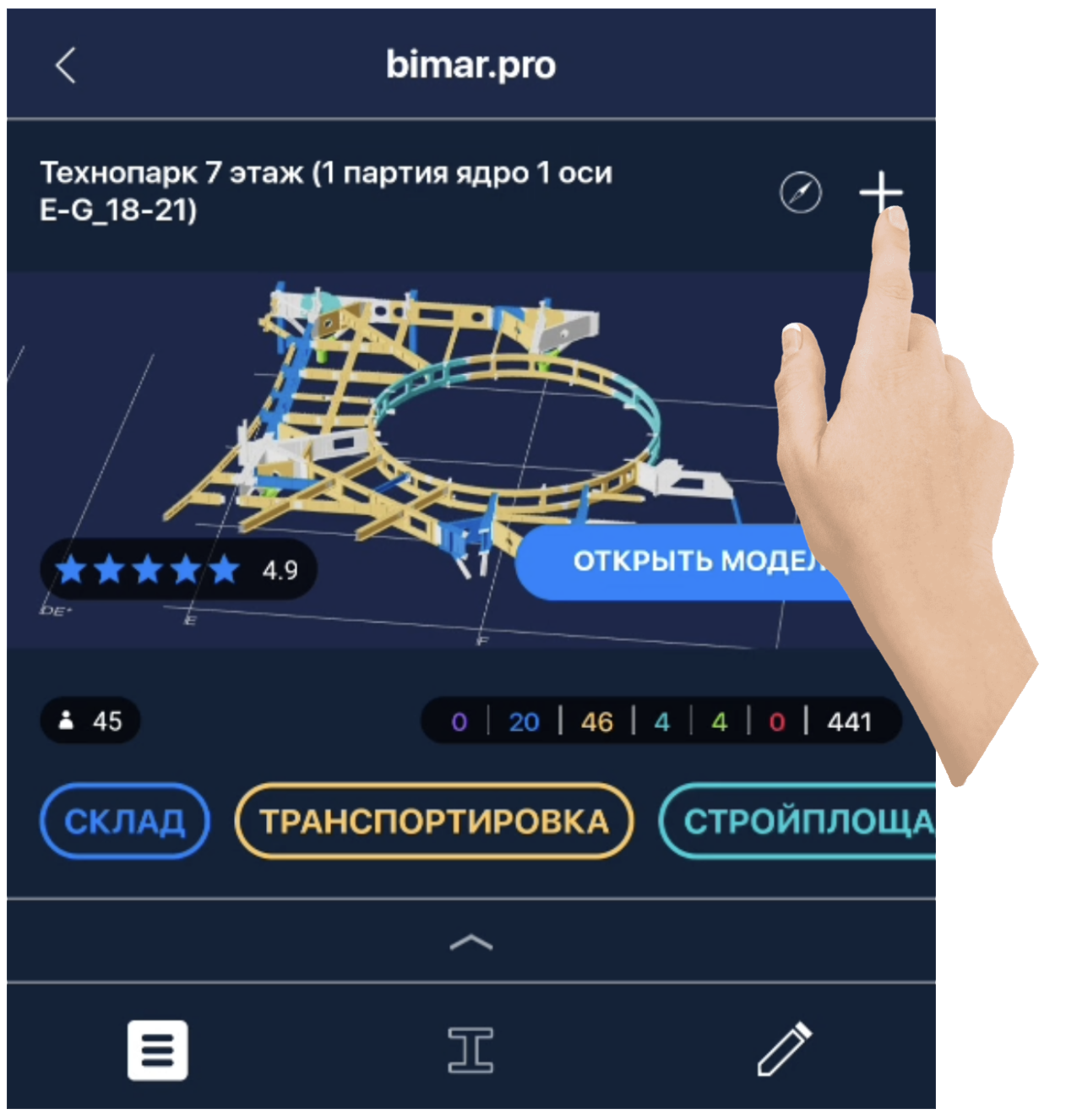
- Нажать
 в открытом проекте:
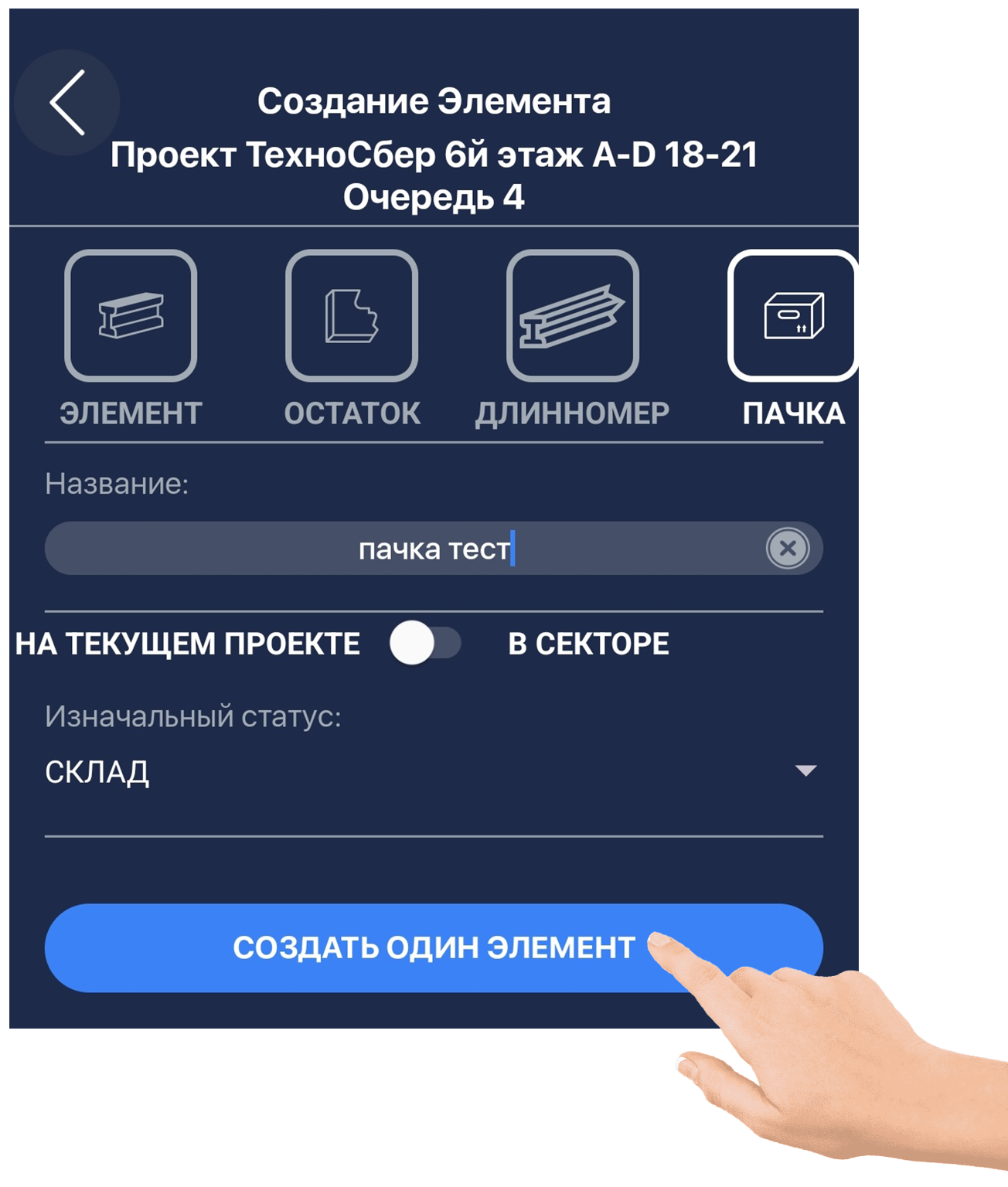
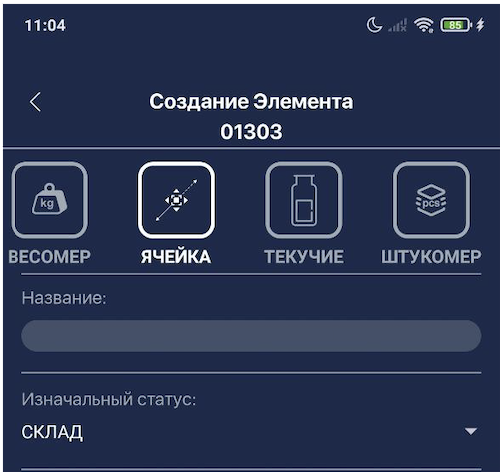
- В открывшемся меню создания элементов нужно нажать на ярлык “ПАЧКА” или “Ячейка” и нажать на кнопку “СОЗДАТЬ ОДИН ЭЛЕМЕНТ”.
❗️ВАЖНО❗️:
Ели пачка или ячейка являются мультипроектными, то нужна переключить тумблер с “НА ТЕКУЩЕМ ПРОЕКТЕ” на “В СЕКТОРЕ”. Данная пачка будет доступна в связанных проектах. Таким образом, например, в одной пачке будут отображаться элементы из связанных проектов.
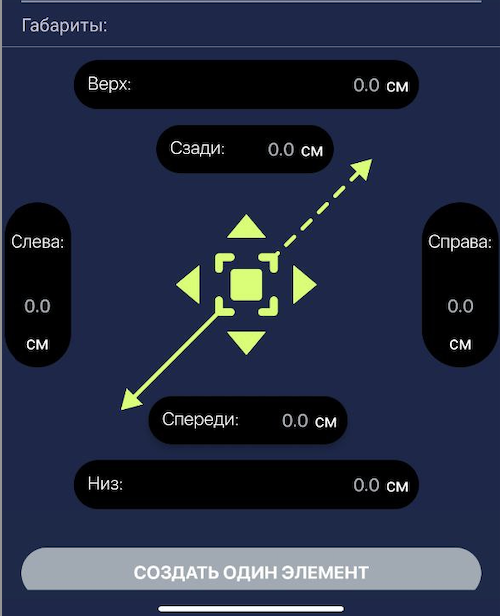
2.1 Для ячейки необходимо заполнить габариты
Габариты ячейки считаются от маркера ячейки
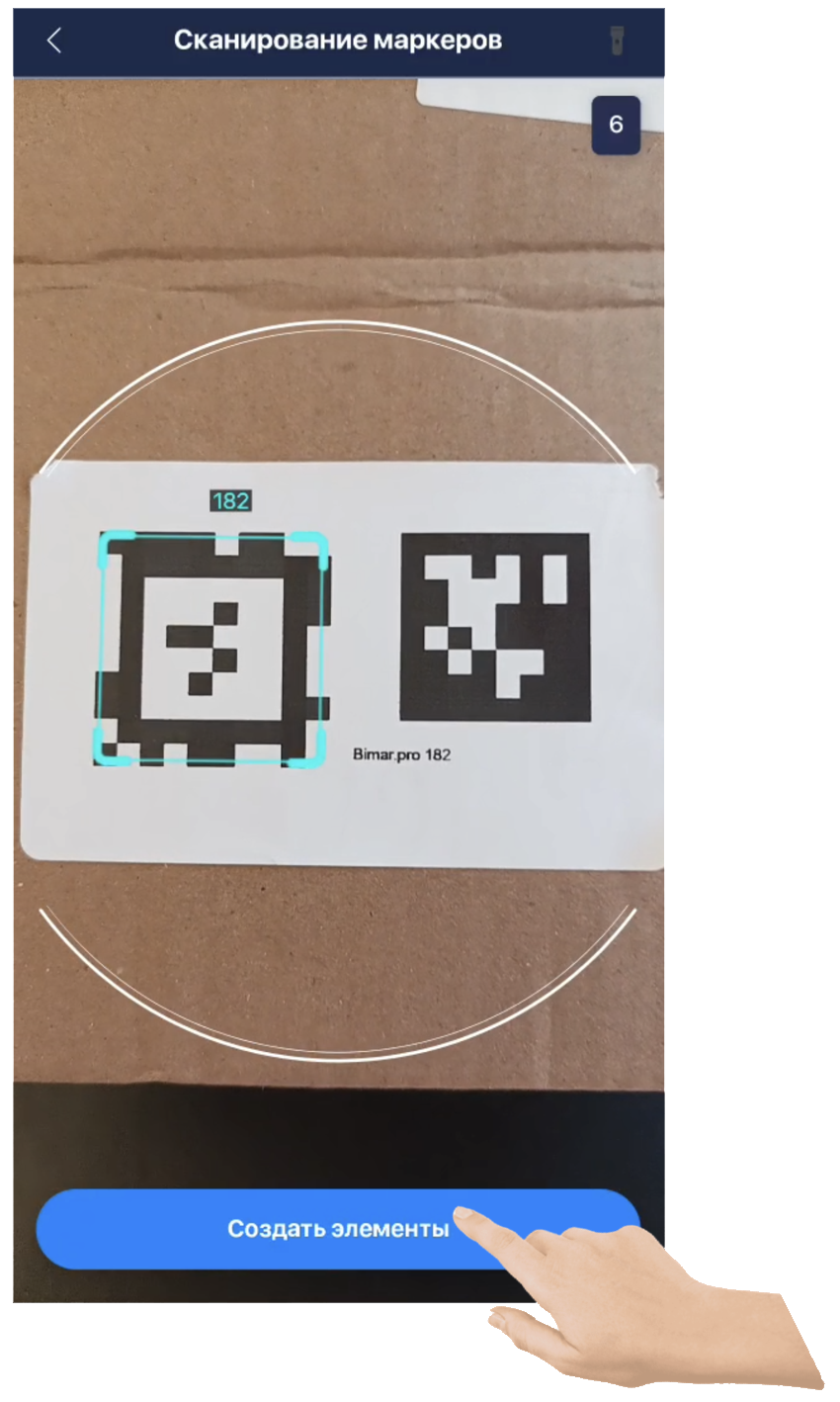
- Далее в сканере навести камеру на маркер и нажать на “СОЗДАТЬ ЭЛЕМЕНТЫ”.
Видео
Как добавить деталь в пачку/ячейку?
- Зайдите в существующую пачку и перейдите в раздел “Детали в пачке”
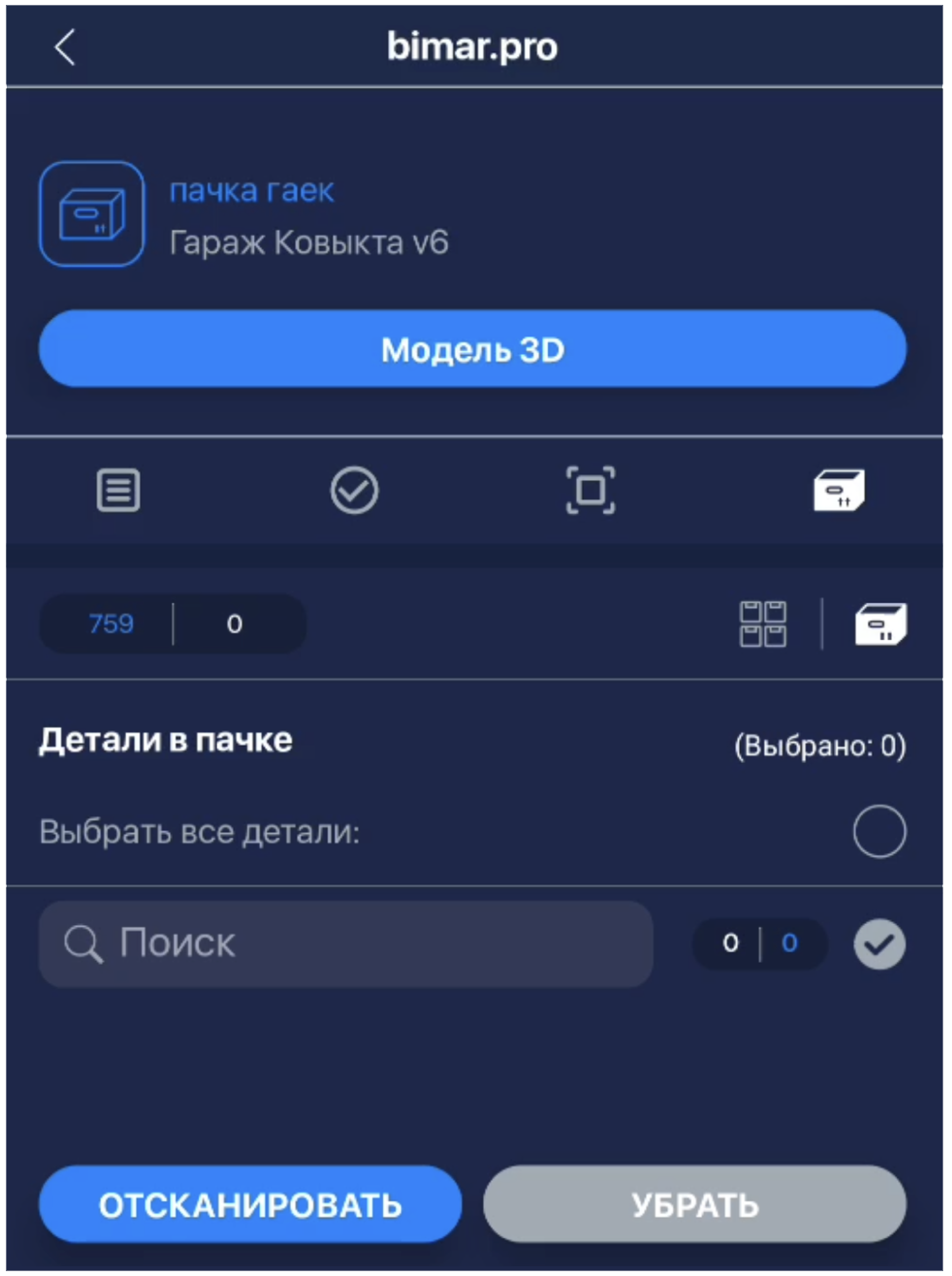
- Добавить можно двумя способами:
2.1.Путем сканирования маркера на детали нажав кнопку “Отсканировать”
2.2. В разделе “Детали на складе”  выбрать детали из списка и нажать “Передать”
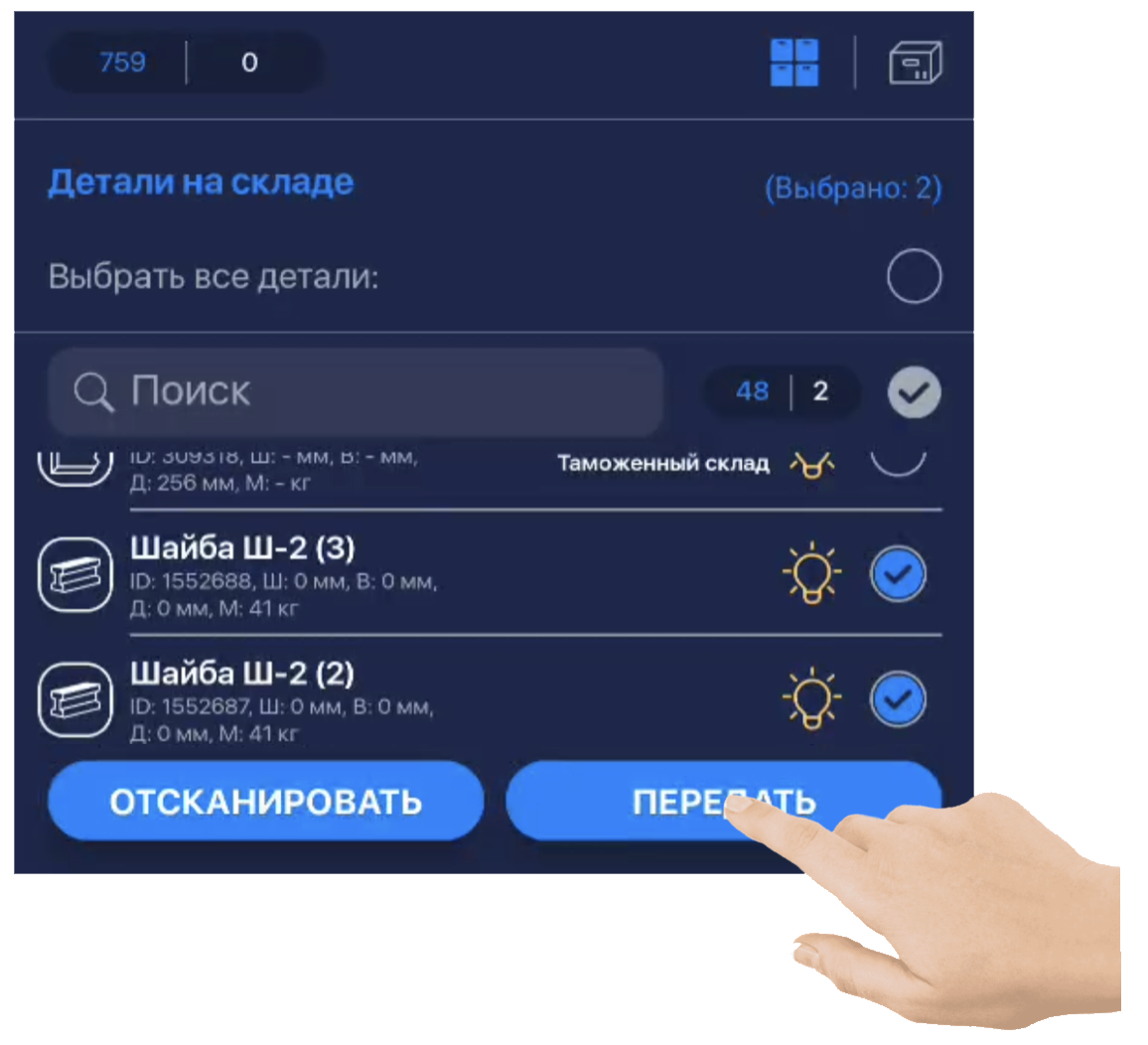
В пачку также можно добавлять другие пачки и новые детали.
Видео
Как убрать деталь из пачки?
- Зайдите в существующую пачку и перейдите в раздел “Детали в пачке”

- Выбирете элементы необходимые для удаления из пачки и нажмите “Убрать”
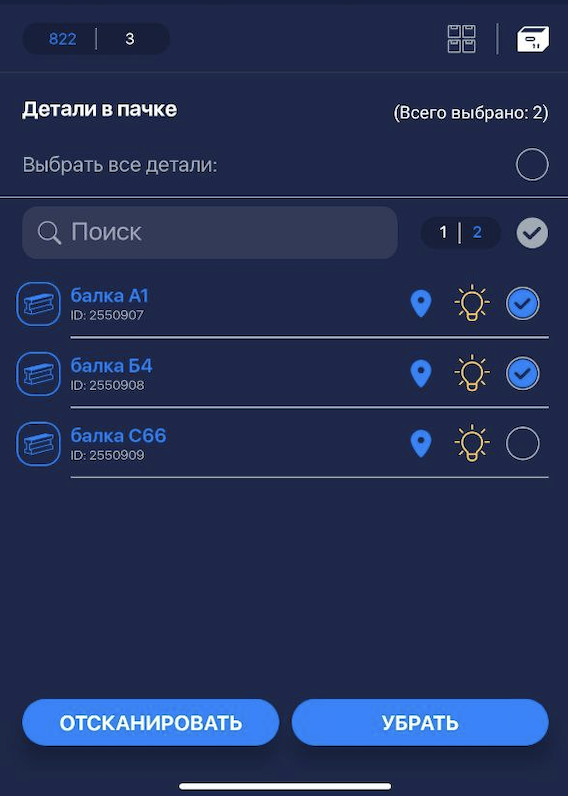
Видео
Режим сопоставления
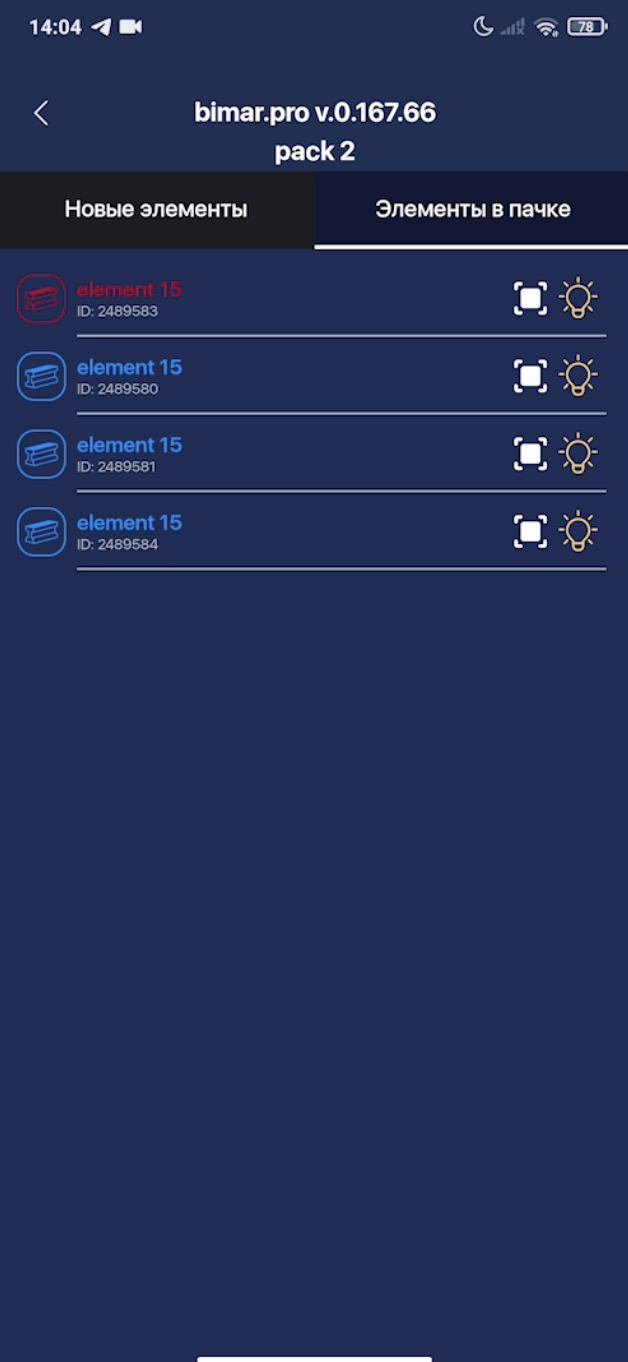
Для перехода в режим сопоставления вам надо нажать на кнопку  на странице пачки
При выявлении новых позиций вы можете добавить их в пачку
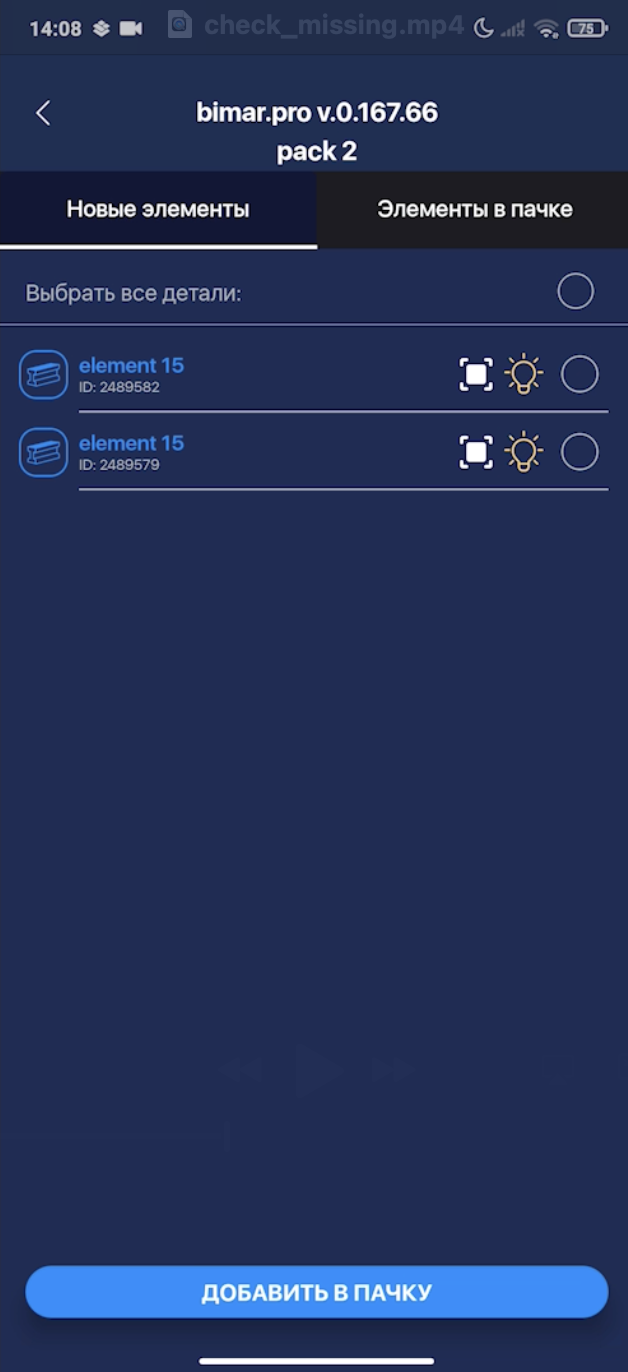
При выявлении отсутствующих позиций они будут подсвечены красным
Видео добавления нового
Видео проверки отсутсвующих
Автоматическое добавление в ячейку
Для добавления элемента в ячейку автоматически надо отсканировать маркер элемента и маркер ячейки в одном кадре так, чтобы маркер элемента был на ранее внесенном размере ячейки
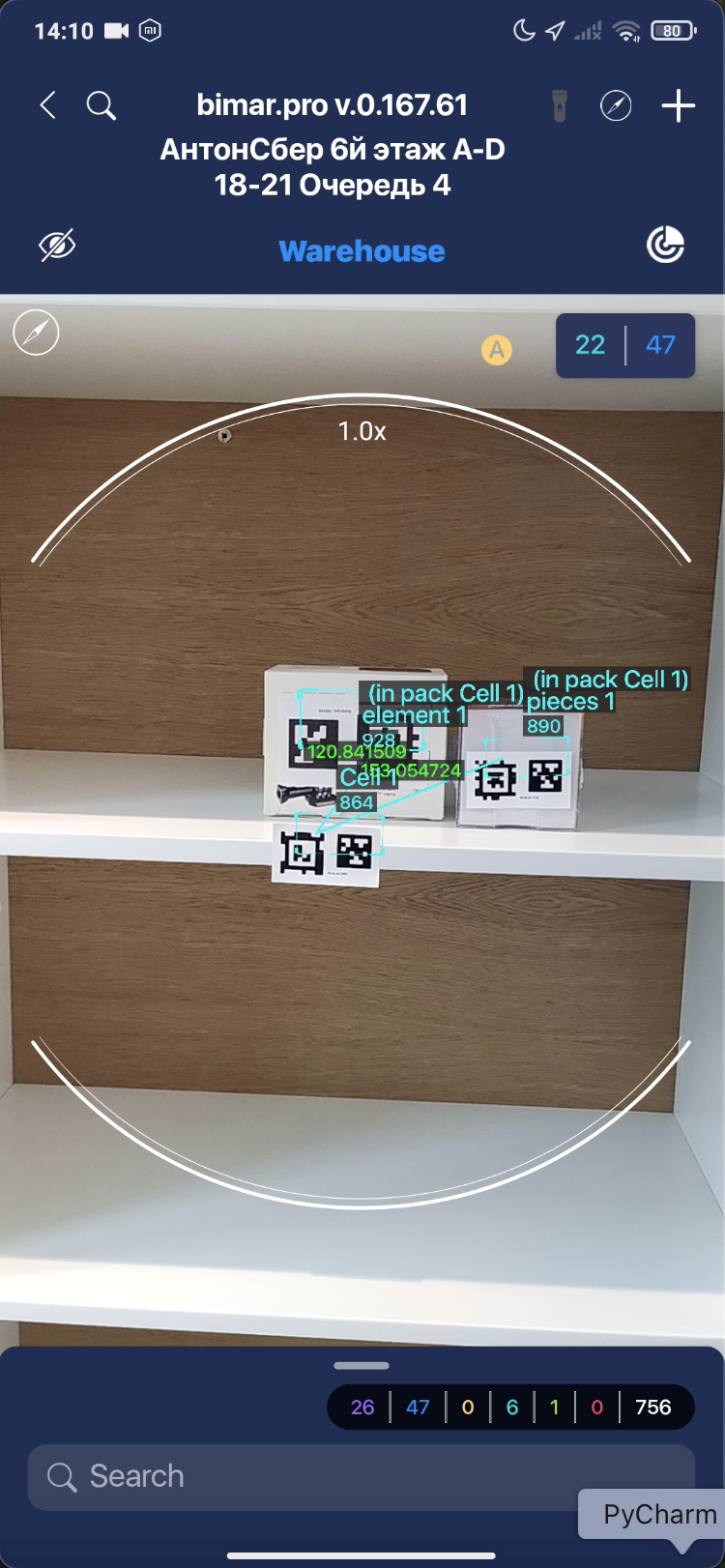
Видео
Быстрое перекладывание из пачки в другую пачку
- На странице пачки необходимо выбрать элементы и нажать “переместить”
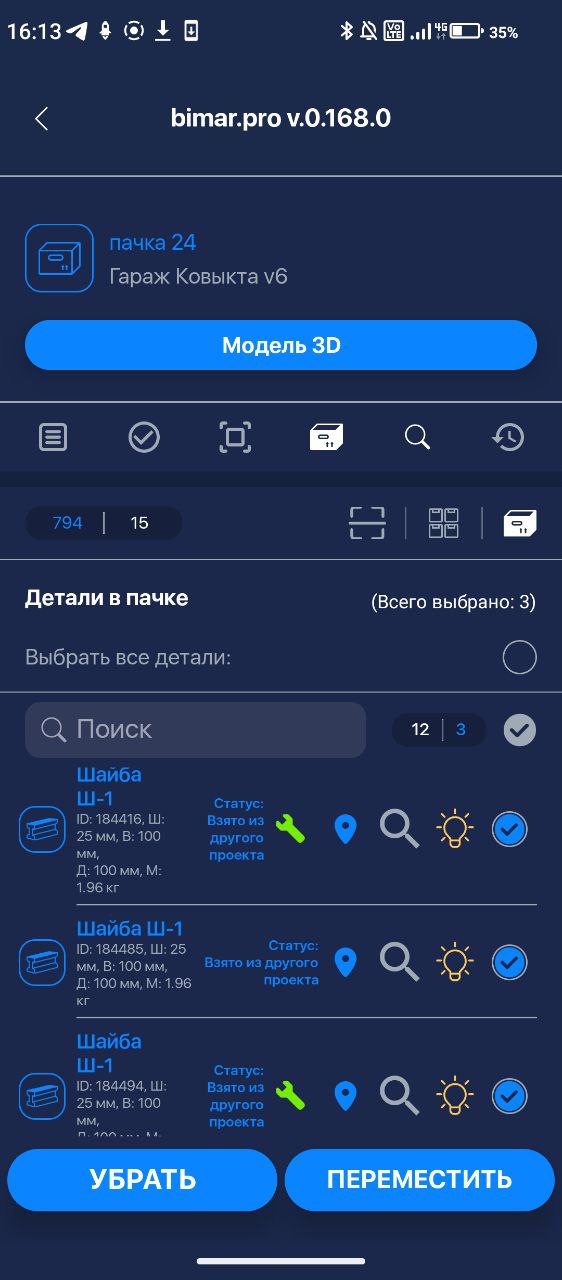
- Выбрать в какую пачку перекладывать: существующую или новую
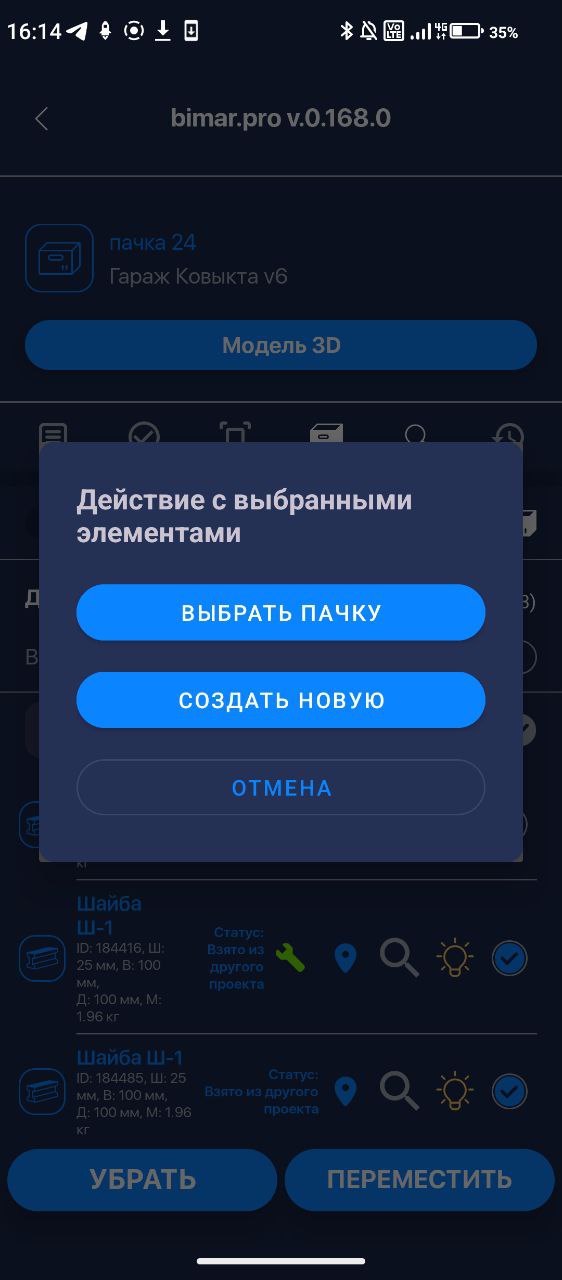
3.1 Выбор существующих пачек