Элементы
СПИСОК ЭЛЕМЕНТОВ ПРОЕКТА
Это основной раздел для работы в проекте. Тут находятся все элементы проекта с их актуальными статусами по цветам и важной информацией о них.
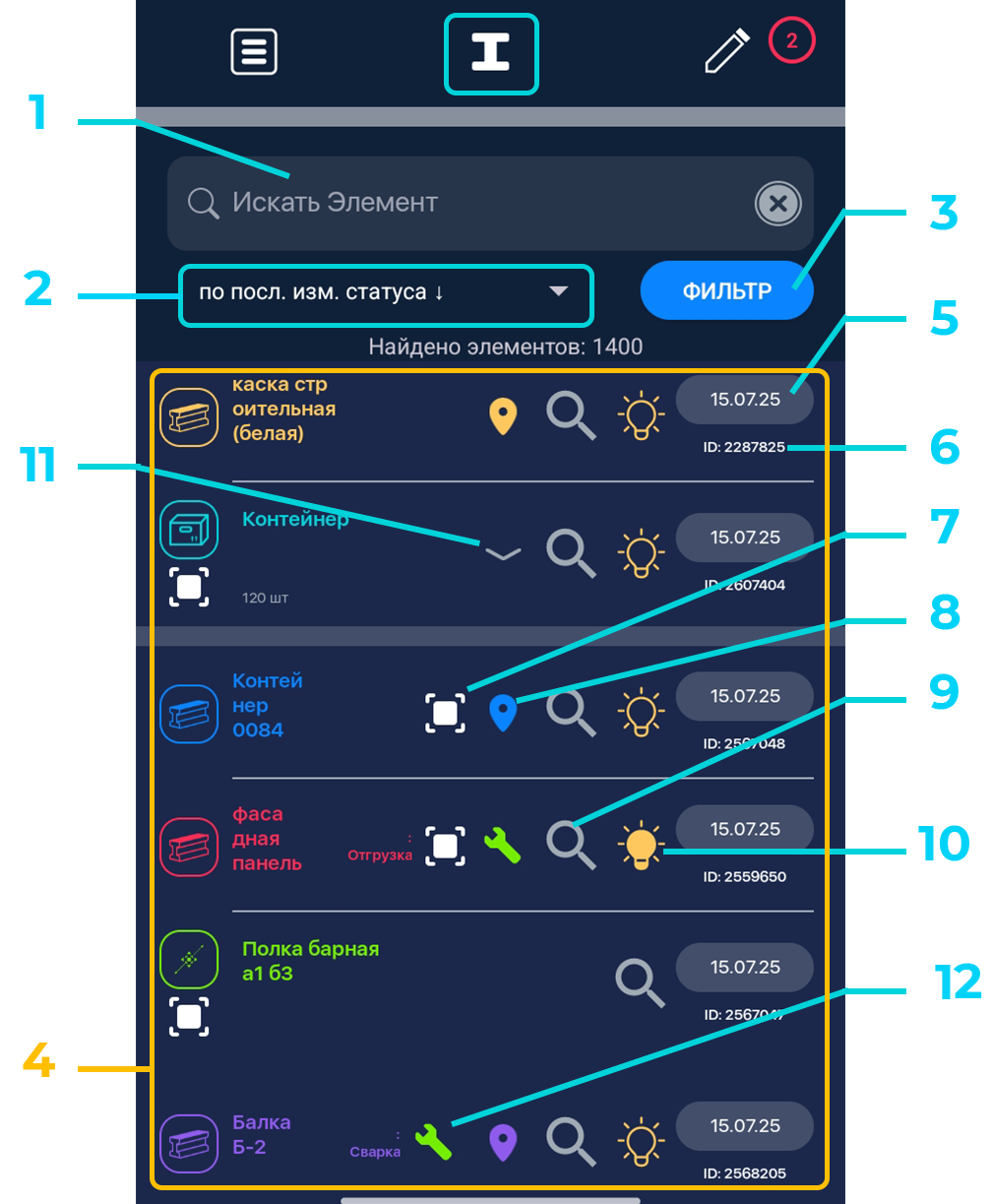
- Поиск элемента по названию/характеристикам;
- Порядок отображения списка;
- Фильтр элементов;
- Список элементов;
- Дата изменения статуса элемента;
- Уникальный ID элемента;
- Наличие привязанного маркера к элементу;
- Статус привязки элемента к геопозиции;
- Включение/выключение поиска избранного элемента;
- Включение/выключение подсветки элемента для поиска;
- Разворачивание списка содержимого пачки/ячейки;
- Наличие задания на элементе.
Типы элементов
ТИПЫ ЭЛЕМЕНТОВ
В системе существуют различные типы элементов по предназначениям:
 Элемент - универсальная единица учета. (Напр.: МТР, ТМЦ, изделие, контрукционный элемент, и тд.) ;
 Остаток - новый создаваемый элемент являющийся остатком сырья от основного элемента;
 Длинномер - единица учера сырья измеряющаяся в миллиметрах;
 Пачка - элемент способный содержать в себе другие элементы (Напр.: коробка, поддон, ящик, контейнер зона хранения, и тд.);
 Лэндмарка - статичная точкас маркером на участке способствующая точной привязке элементов в географическим координатам;
 Весомер - элемент обладающий редактируемыми весовыми характеристиками;
 Ячейка - пачка заданными геометрическими параметрами для внесения в нее содержимого через сканирование;
 Текучие - элемент измеряемый в литрах;
 Штукомер - элемент имеющий количественное содержимое.
ПОИСК ЭЛЕМЕНТА
ПОИСК ЭЛЕМЕНТА
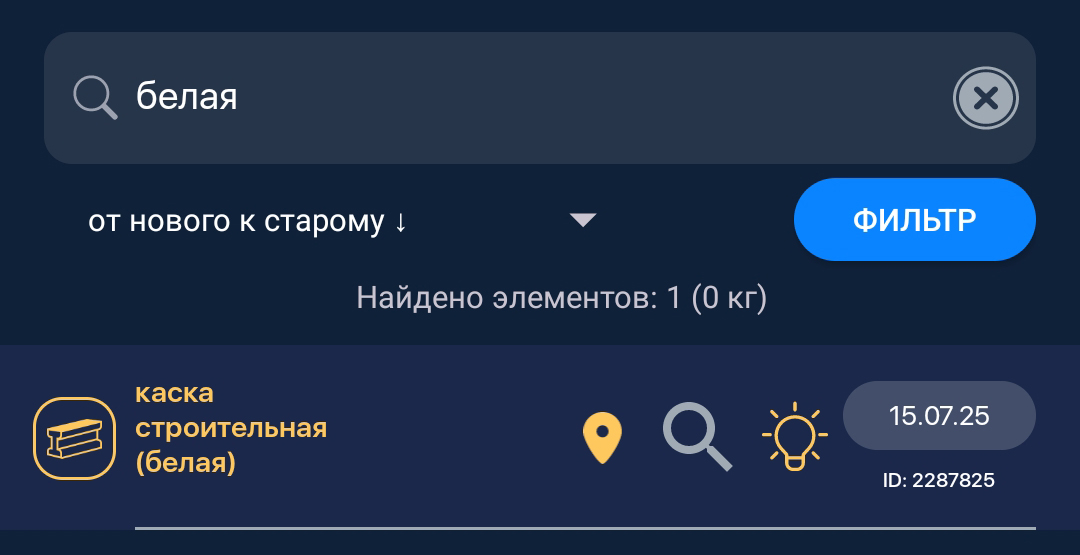
Поиск элемента осуществляется вводом его названия, марки или уникального ID (для конкретного элемента) в поисковой строке. Искомый элемент отображается в списке под поисковой строкой. Включив фильтрацию по статусам будет производиться поиск элемента в необходимом статусе. См. Фильтр списка элементов.
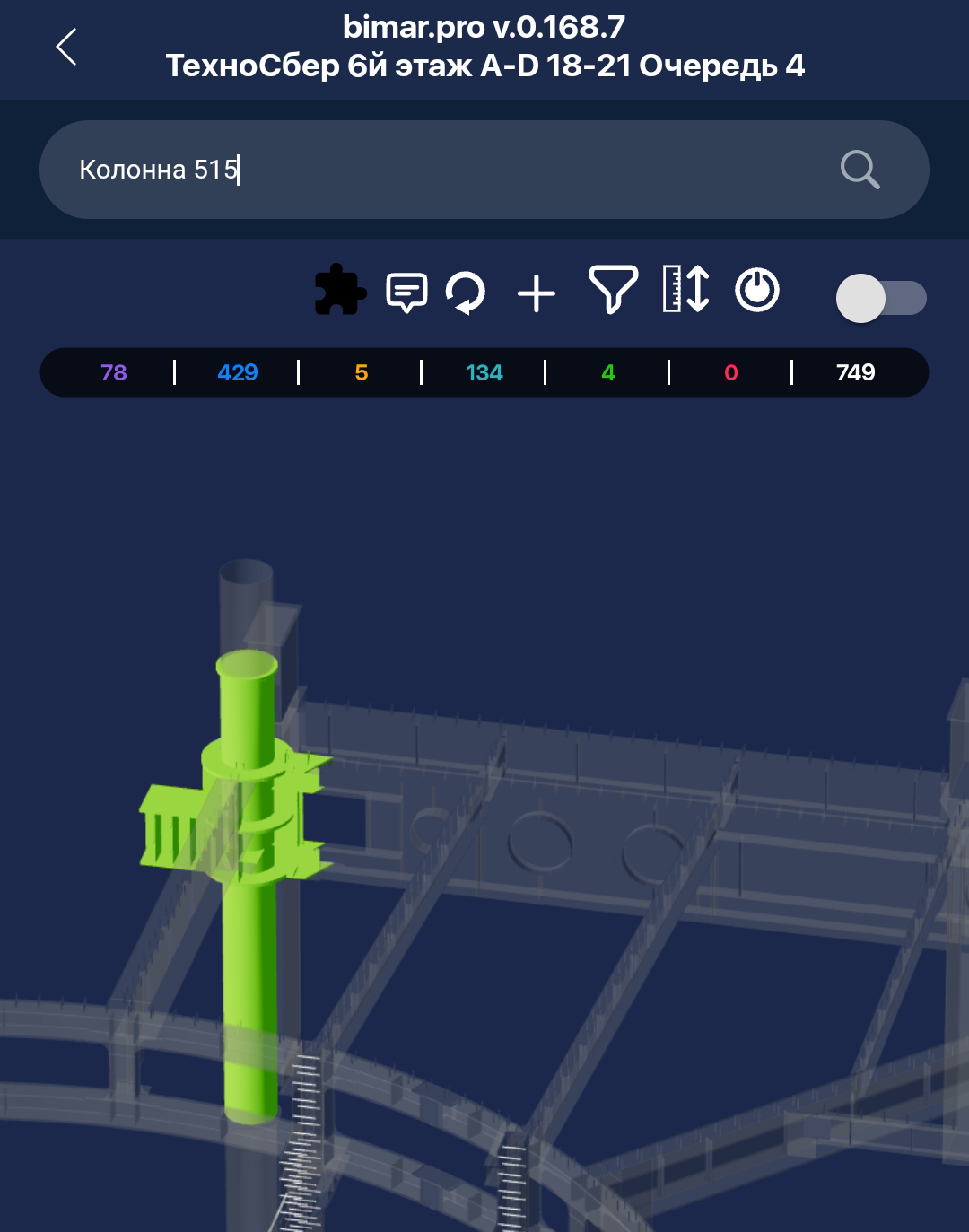
Если элемент который вы ищите находится в пачке (или в пачке, которая лежит в другой пачке), нужно включить “Приоритетный поиск” в Фильтре списка элементов. Включив, искомый элемент отобразится единственным по иерархии Пачка–>Пачка–>Искомый элемент.
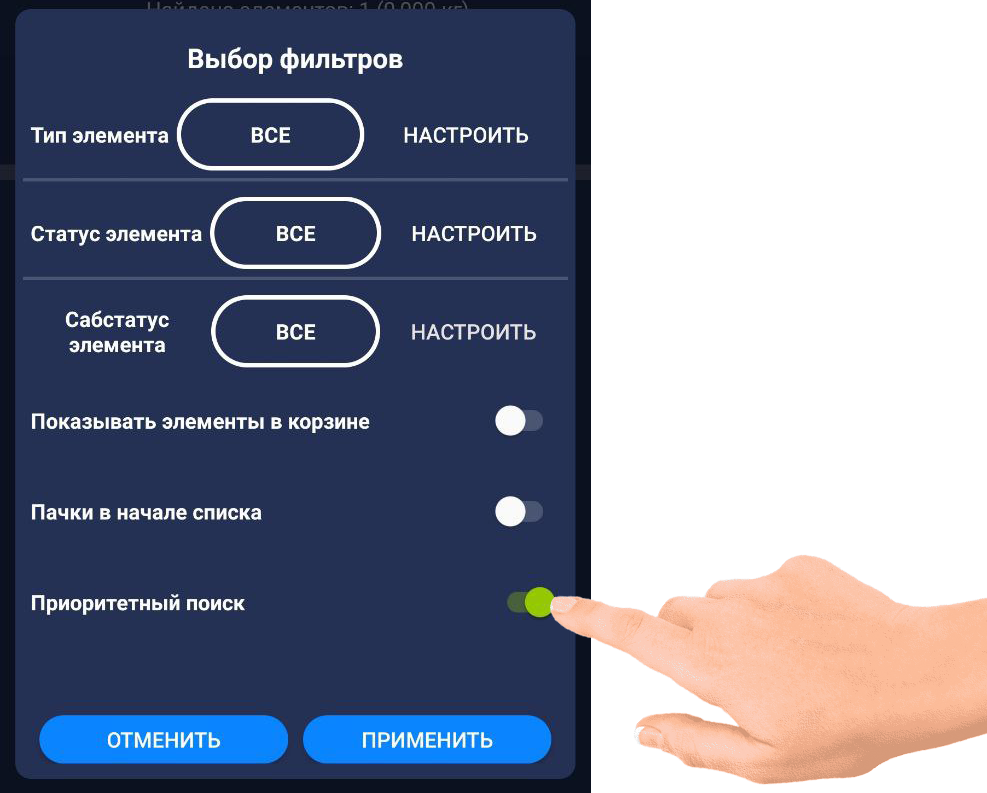
Также поиск конкретного элемента можно осуществлять напрямую через 3D-модель. См. 3D-модель.
ФИЛЬТР СПИСКА ЭЛЕМЕНТОВ
ФИЛЬТР СПИСКА ЭЛЕМЕНТОВ
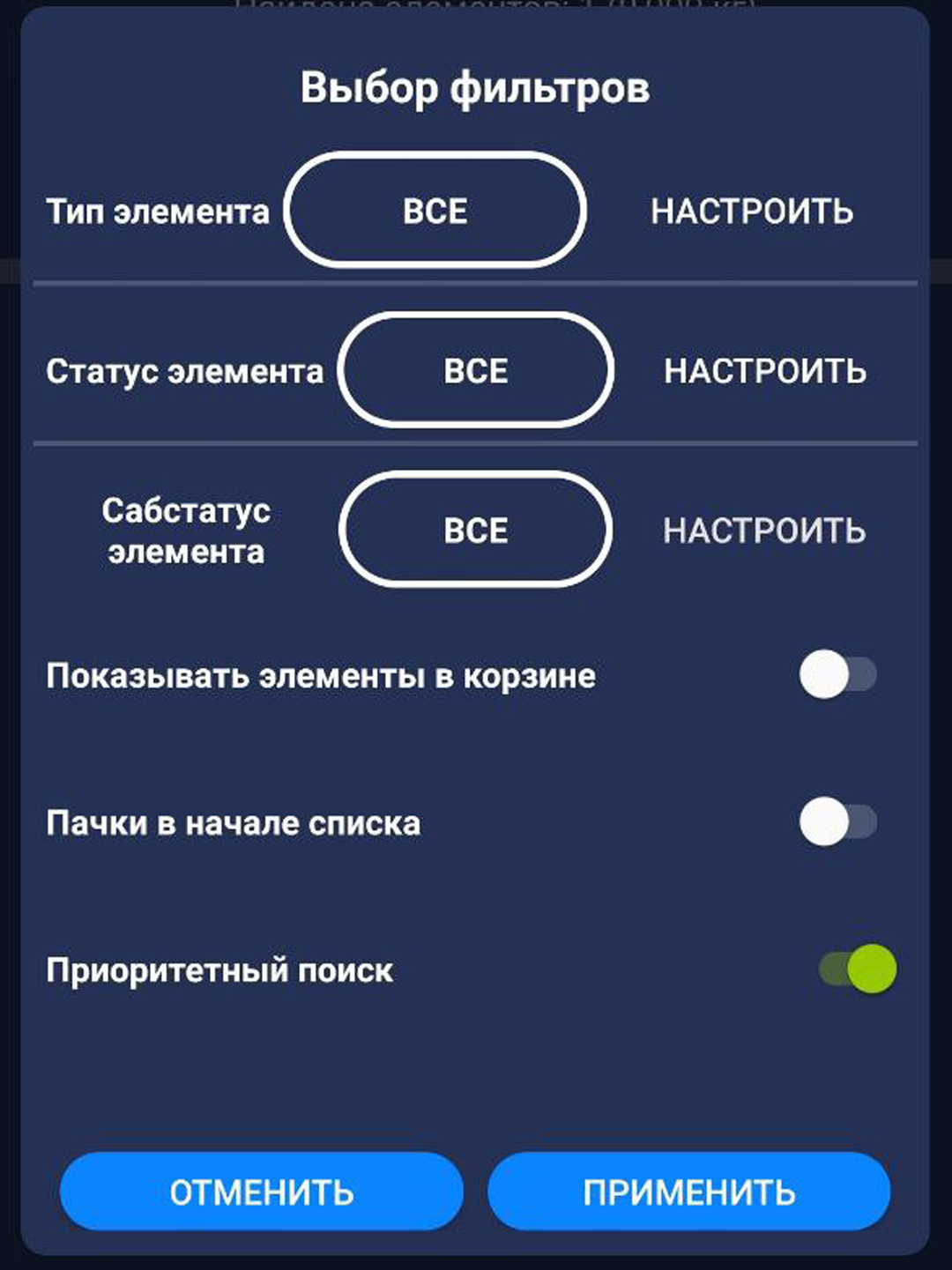
Фильтр списка элементов предназначен для поиска элементов по типам, статусам и субстатусам (2-го уровня).
Чтобы применить фильтр необходимо рядом со строкой поиска нажать на кнопку “ФИЛЬТР”. В окне выбора фильтров вы увидите напротив фильтруемых объектов кнопки “ВСЕ” и “НАСТРОИТЬ”.
❗️ВАЖНО❗️:
По умолчанию фильтр включен на все типы элементов, статусы и субстатусы.
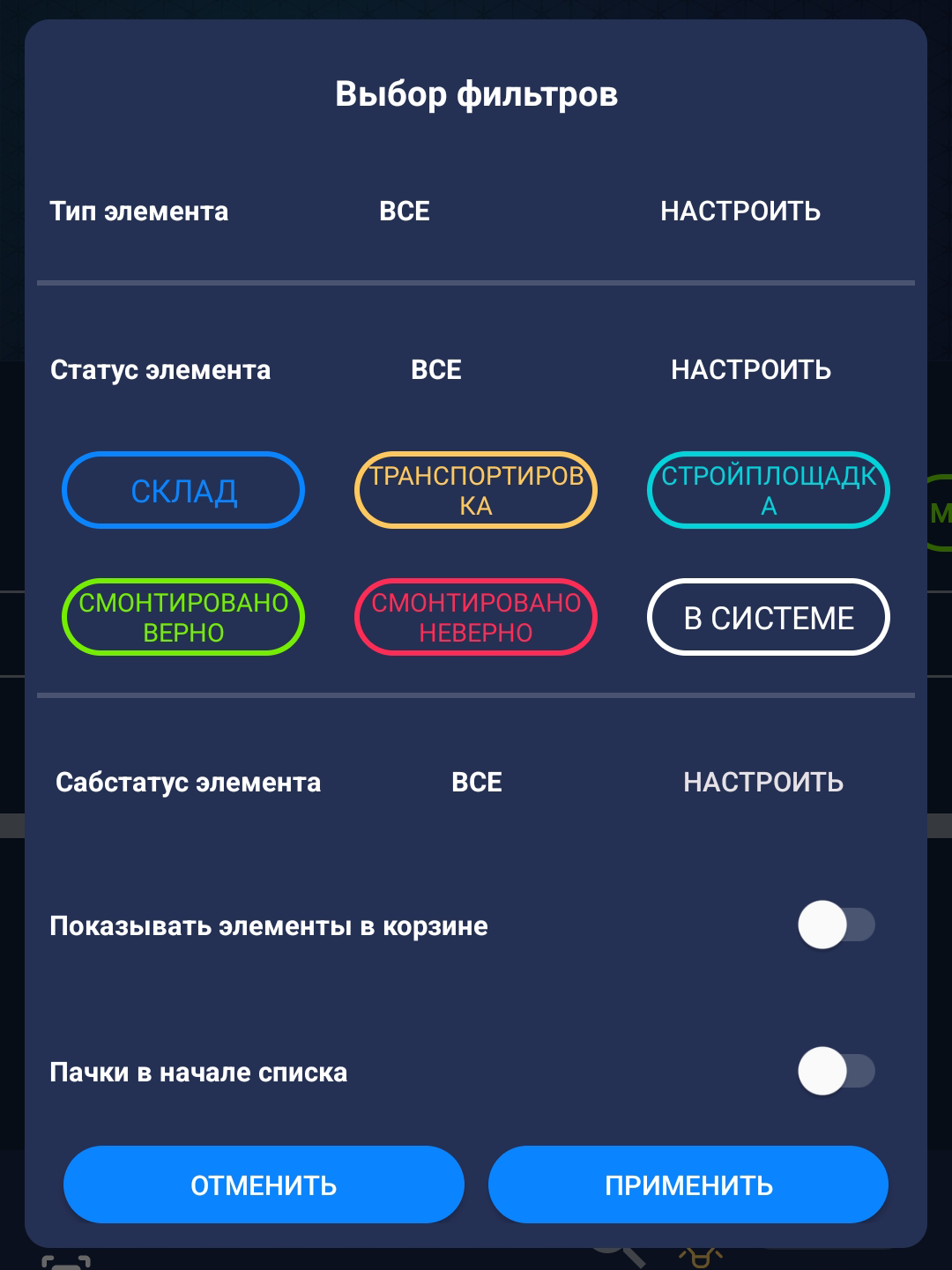
Фильтр работает в обратном порядке. При нажатии “НАСТРОИТЬ” выбирая статусы или типы они будут выключаться из фильтра.
❗️ВАЖНО❗️:
Для того, чтобы включить фильтр одного статуса или элемента, необходимо зажать на 2 сек необходимый фильтр. При этом все остальные фильтры выключатся. Если же необходимо включить еще фильтры, достаточно будет выбрать остальные простым кликом.
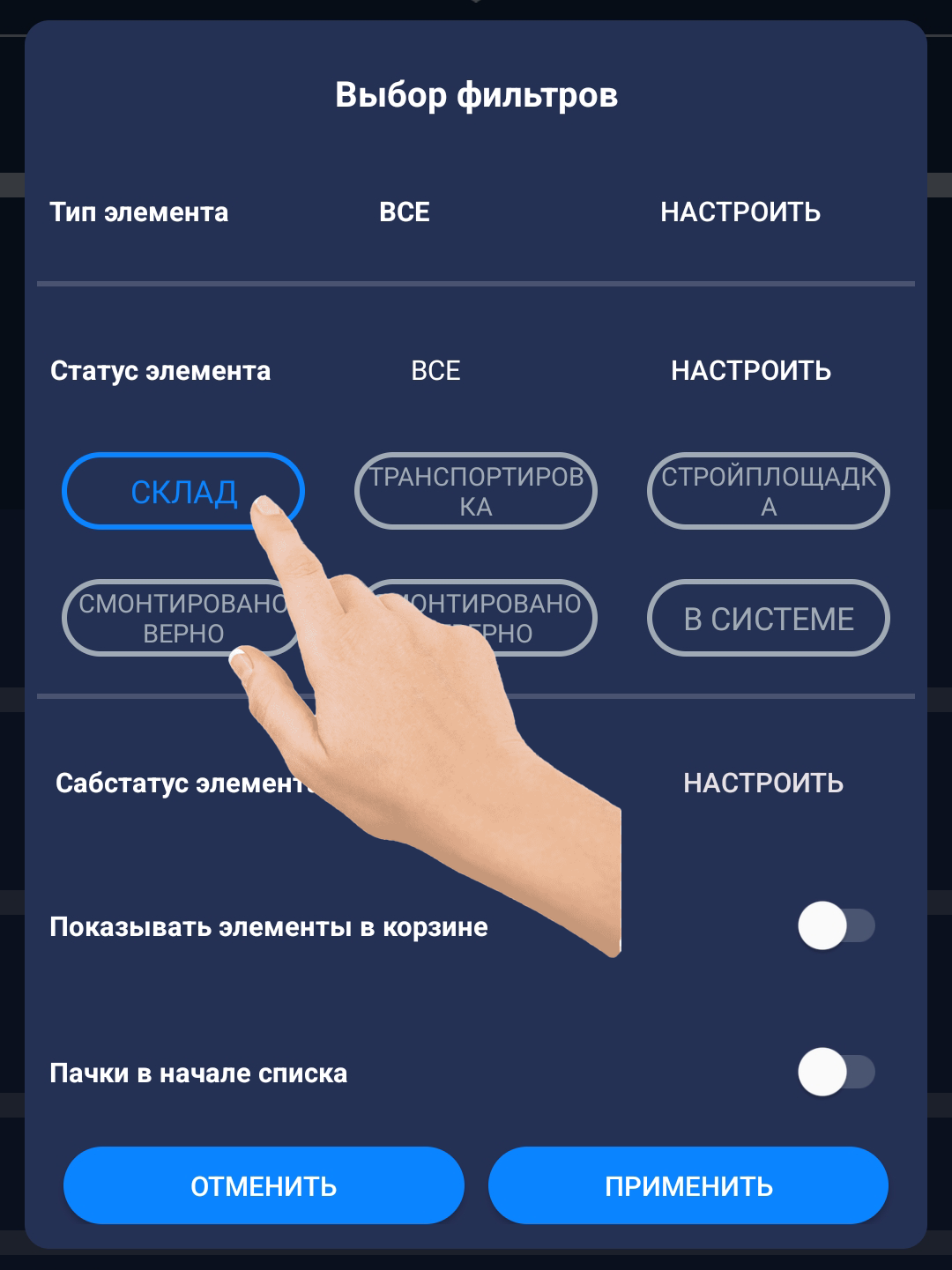
Для того чтобы сбросить фильтр необходимо нажать на кнопку “ВСЕ”
Ниже имеются тумблеры включения/выключения отображения удаленных элементов, включения/выключения отображения пачек в верху списка элементов, а также включения/выключения приоритетного поиска.
При завершении настроек фильта необходимо нажать кноку “ПРИМЕНИТЬ” или “ОТМЕНИТЬ”.