Проекты
Как найти проект
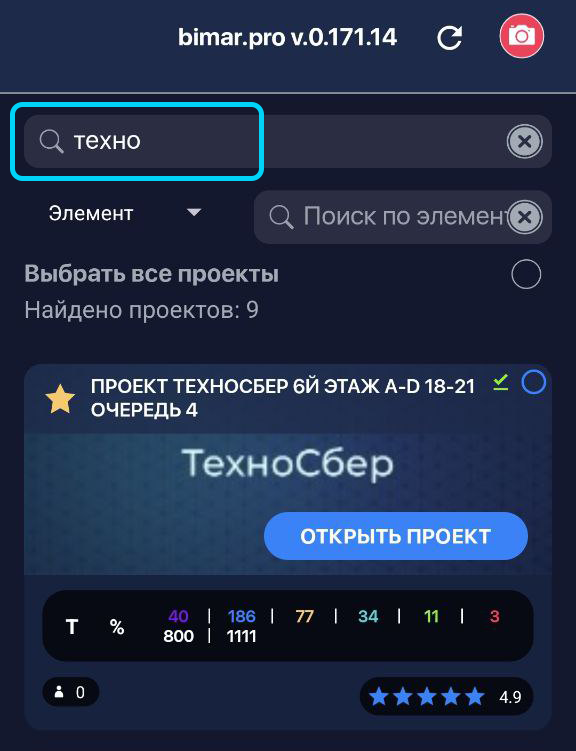
Для того чтобы найти проект, введите его название в поле поиска и нажмите на кнопку «ОТКРЫТЬ ПРОЕКТ».
Для того, чтобы добавить проект в “Избранные” нажмите на звездочку в левом-верхнем углу карточки проекта.
Загрузка проектов в кэш
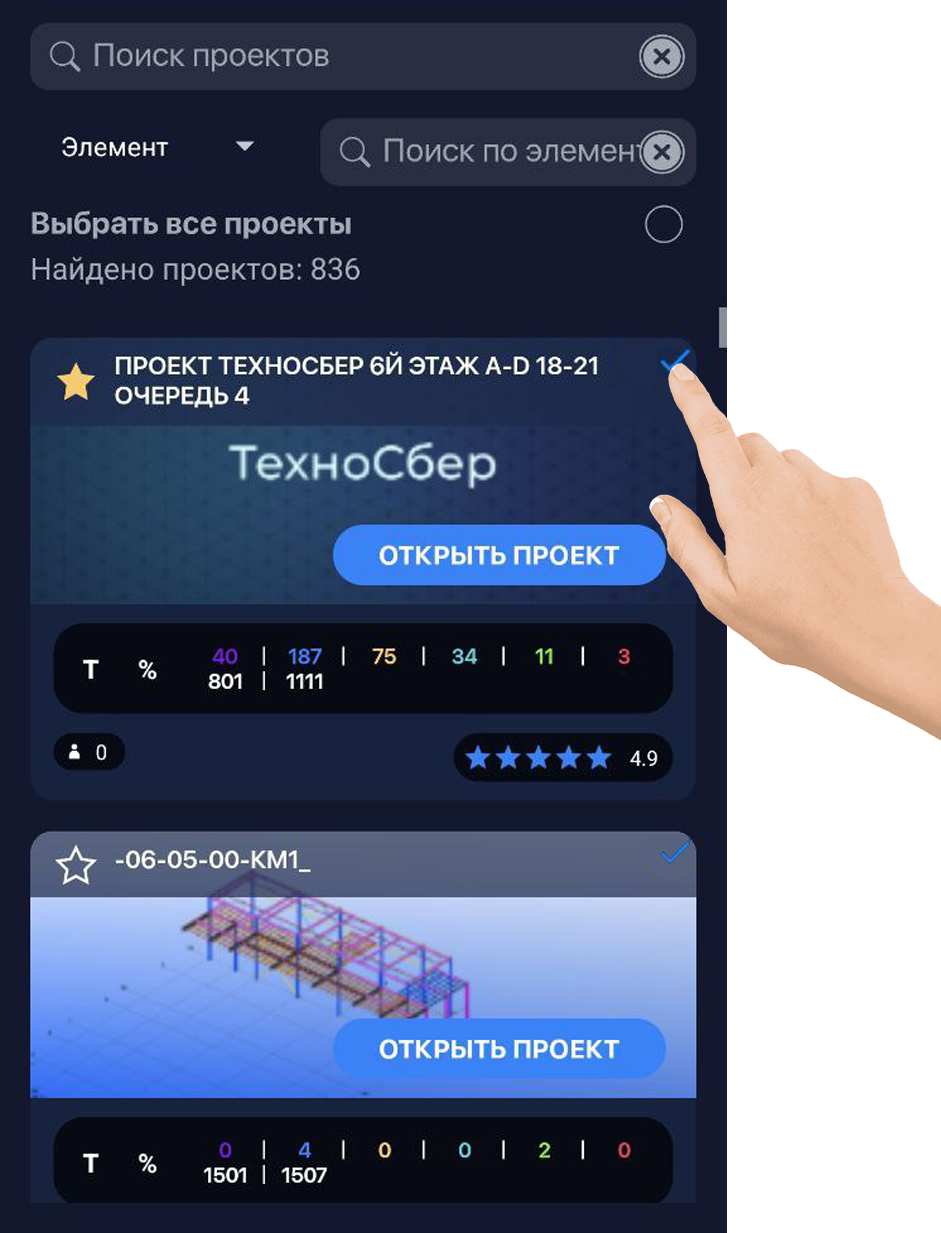
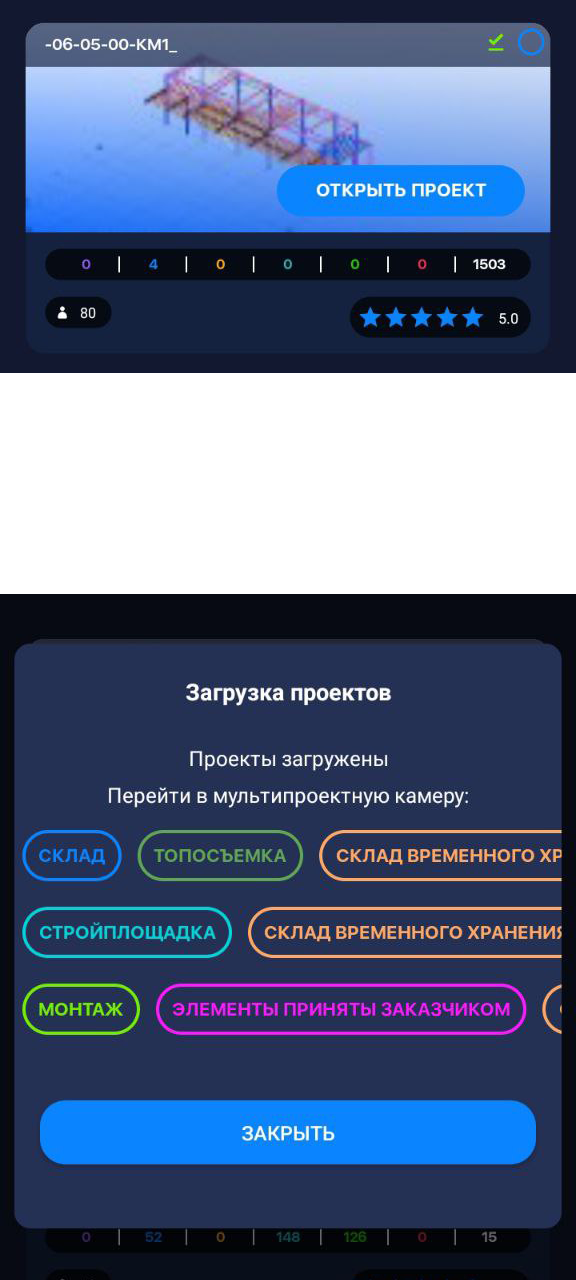
При первичной загрузке проекта, он прогружается во внутреннюю память телефона. Загрузка может занять некоторое время. Этот процесс актуален при работе в условиях с нестабильной связью с интернетом.Если необходимо одновременно загрузить в память несколько проектов, то это можно сделать, выбрав проекты путем нажатия на область выбора проектов и нажать “Загрузить проекты”.
После успешной загрузки у каждого проекта появится зеленая галочка  и откроется окно мультипроектной камеры для сканирования элементов в необходимом режиме.
Окно проекта
ГЛАВНЫЙ ЭКРАН ПРОЕКТА
При открытии вы попадаете на главную страницу проекта:
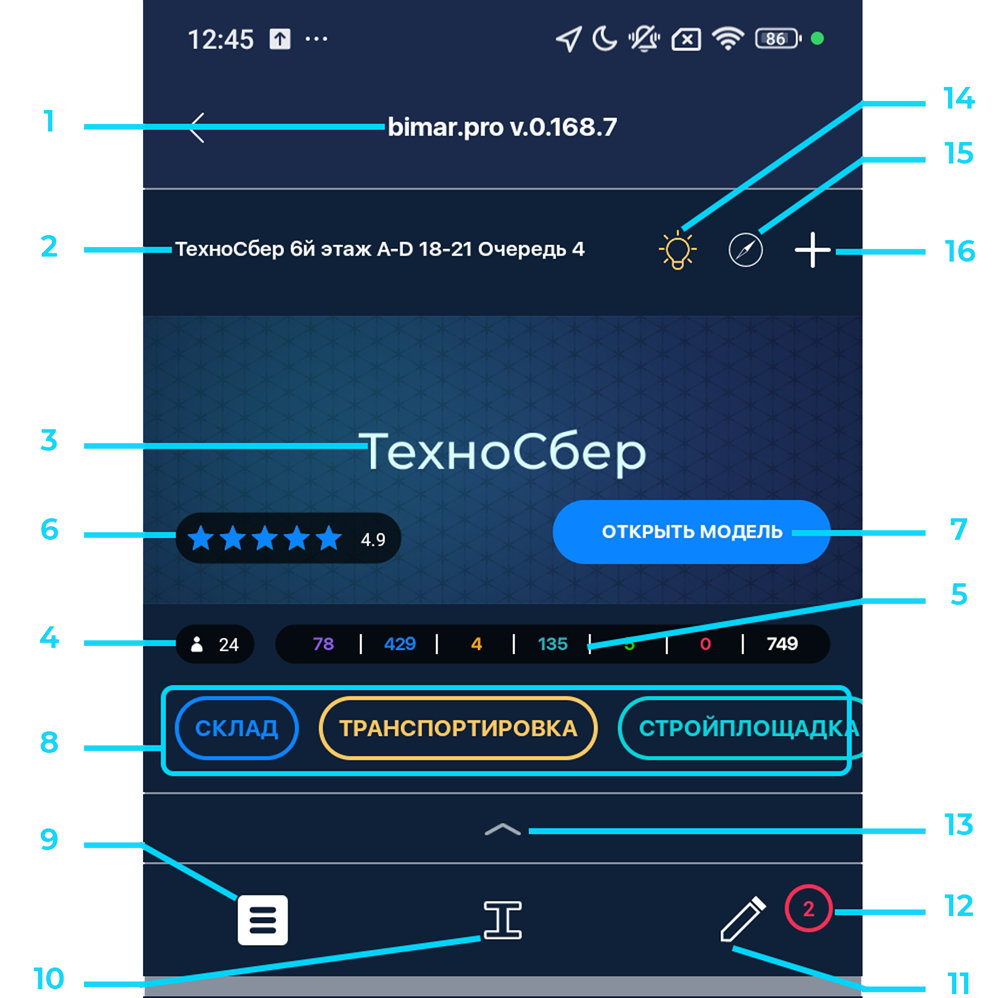
- Версия установленного приложения;
- Название открытого проекта;
- Иконка проекта;
- Количество участников проекта;
- Счетчик (Количество элементов с их актуальными статусами (зависит от настроек)):
Производство Склад Транспортировка Стройплощадка
Смонтировано верно Смонтировано неверно Элемент в системе
❗️ВАЖНО❗️:
Отображение статусов счетчика зависит от пользовательских настроек.
- Кнопка открытия 3D-модели проекта;
- Модули (Режимы) сканирования;
- Общая информация о проекте;
- Список элементов;
- Раздел заданий;
- Уведомление о поступивших заданиях;
- Раскрытие нижней половины экрана;
- Выключение всех лампочек;
- Карта;
- Добавление элемента;
ОБЩАЯ ИНФОРМАЦИЯ О ПРОЕКТЕ
В этом разделе указана общая информация о проекте содержащая в себе участников по ролям и загруженную в него документацию.
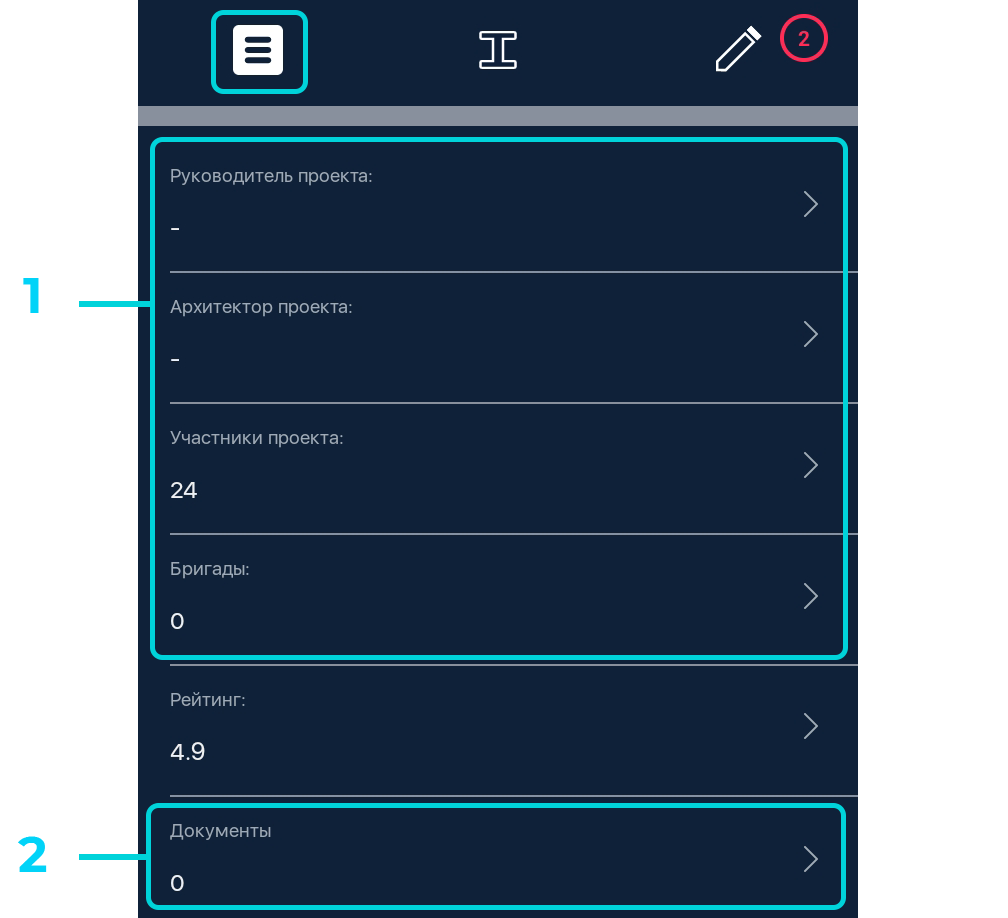
- Участники проекта по ролям;
- Документация и загруженные файлы относящиеся к проекту.