Введение
Авторизация
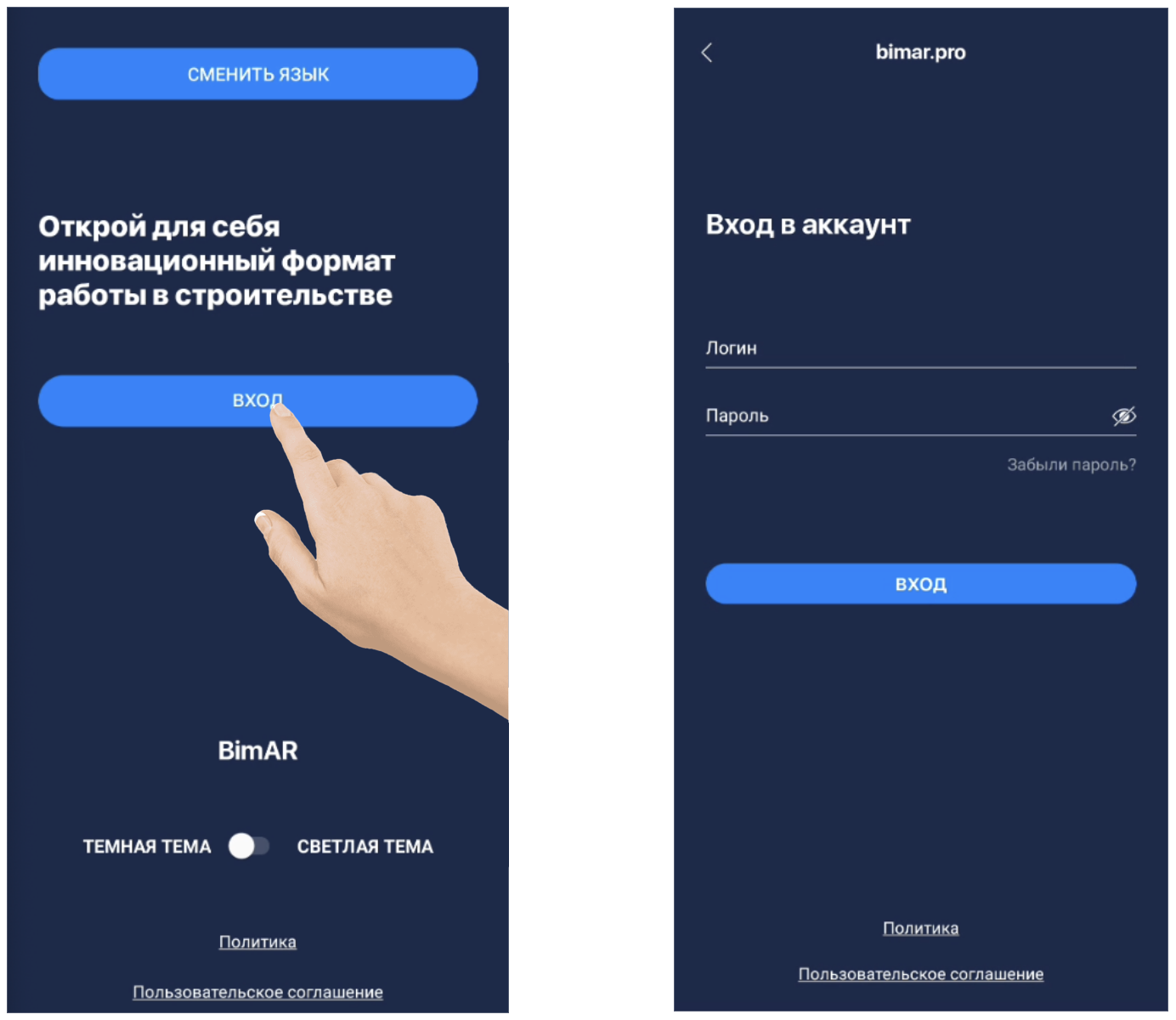
При первом запуске вам необходимо авторизоваться. Для авторизации нужно нажать “Вход” и ввести свои Логин и Пароль.
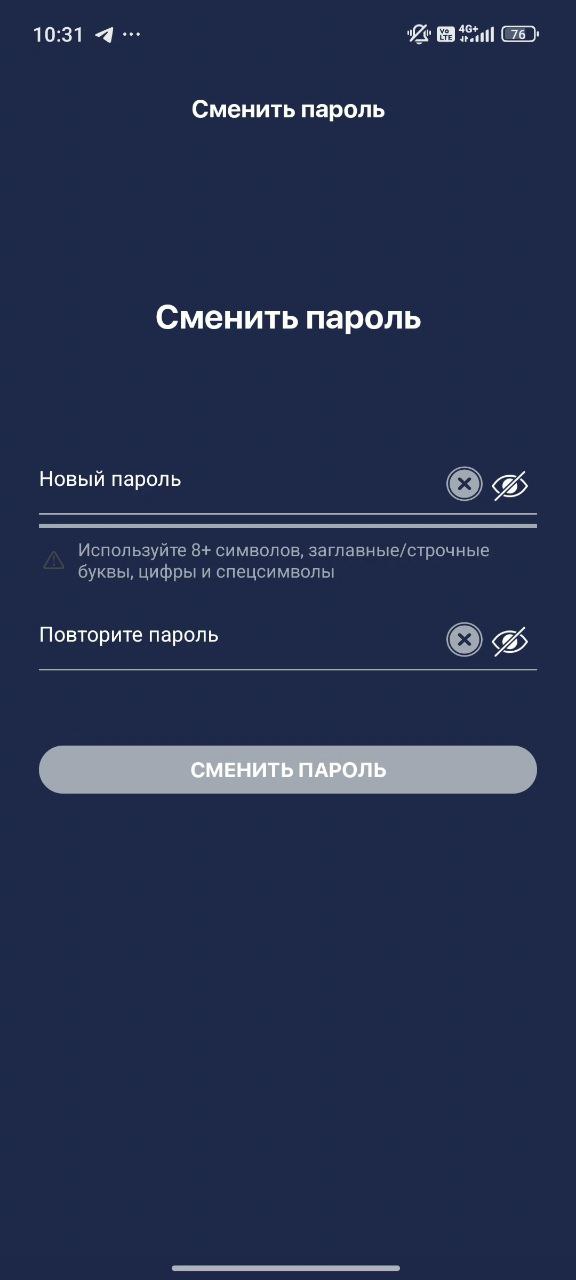
Далее Вас перенесет на экран замены пароля на новый. Придумайте новый пароль и введите его в оба поля. Далее нажмите кнопку “СМЕНИТЬ ПАРОЛЬ”.
❕Условия создания нового пароля:❕
- Пароль не должен быть слишком похож на другую вашу личную информацию.
- Должен содержать как минимум 8 символов.
- Не должен быть слишком простым и распространенным.
- Должен содержать как минимум 1 специальный символ, таких как ! или @
- Должен содержать как минимум 1 заглавный символ
- Должен содержать как минимум 1 строчный символ
- Должен содержать как минимум 1 цифру
- Пароль не может состоять только из цифр.
- Не должен содержать три или более последовательных символа
- Ваш пароль не должен содержать запрещенные фразы или последовательности, включая ваше имя, >распространенные пароли или системные ключевые слова.
- Пароль не должен совпадать с последними 3 вашими паролями.
❗️ВАЖНО❗️:
При первичной авторизации в системе происходит привязка учетной записи к IMEI мобильного устройства. Авторизация на других мобильных устройствах будет невозможна.
(Для снятия ограничения необходимо обратиться в техническую поддержку)
Смена языка
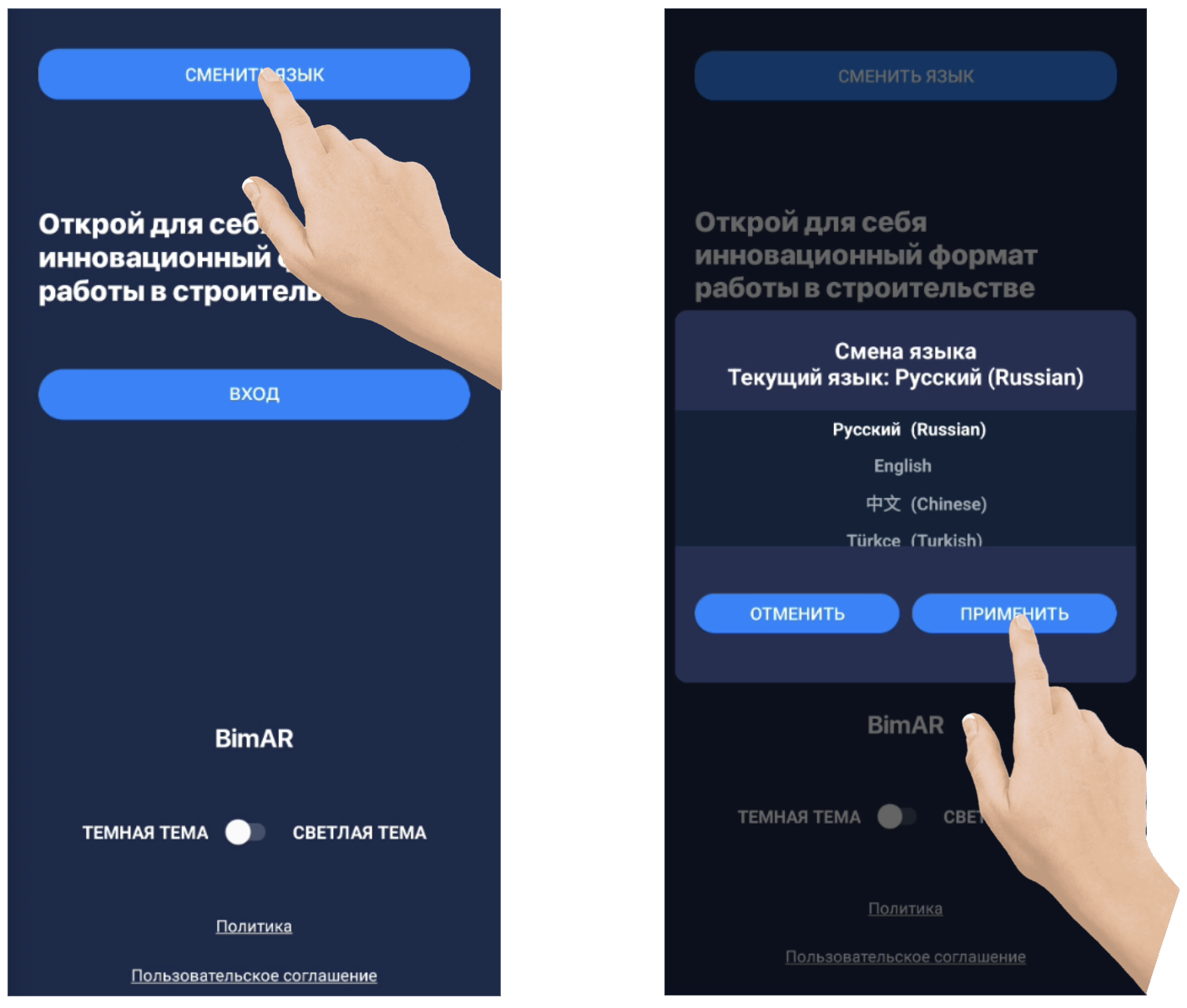
На странице авторизации можно поменять язык, нажав кнопку “Сменить язык”.
Доступны: русский, английский, китайский (мандаринский) и турецкий языки. После выбора языка из списка необходимо нажать “Применить”.
❗️ВАЖНО❗️:
При смене языка меняется только язык интерфейса. Названия проектов и их содержимое отображаются на том языке, в котором они были внесены в систему.
Интерфейс
РАЗДЕЛЫ
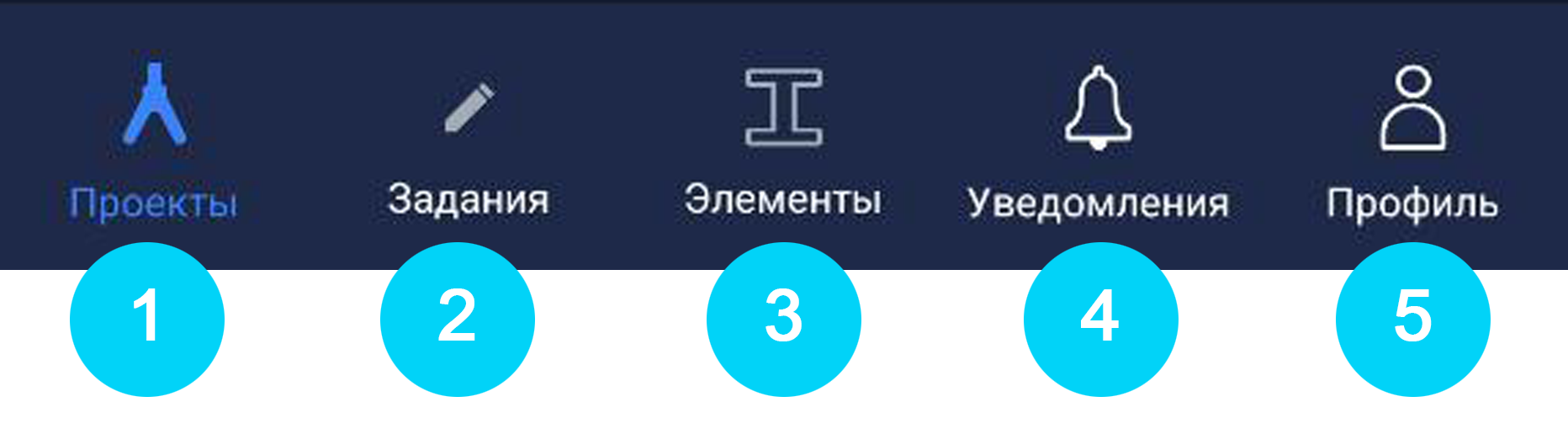
В приложение вы увидите следующие разделы:
-
Проекты - список доступных проектов. Здесь вы можете: загружать и разгружать элементы со склада, создавать и удалять пачки элементов, открывать 3D-модель вашего проекта. При загрузке проекта производится его кеширование во внутреннюю память устройства
-
Задания - список новых и выполненных задач.
-
Элементы - Список элементов загруженных в кэш проектов.
-
Уведомления - оповещения о новых заданиях или о совершенных действиях с элементами на которых есть подписка .
-
Профиль- в данном разделе расположены: выбор спутниковых карт, переключение между темной и светлой темами, показ элементов на камере, смена языка, включение перехода в карточку элемента при нажатии на него в режиме сканирования, очистка кеша и выход из аккаунта.
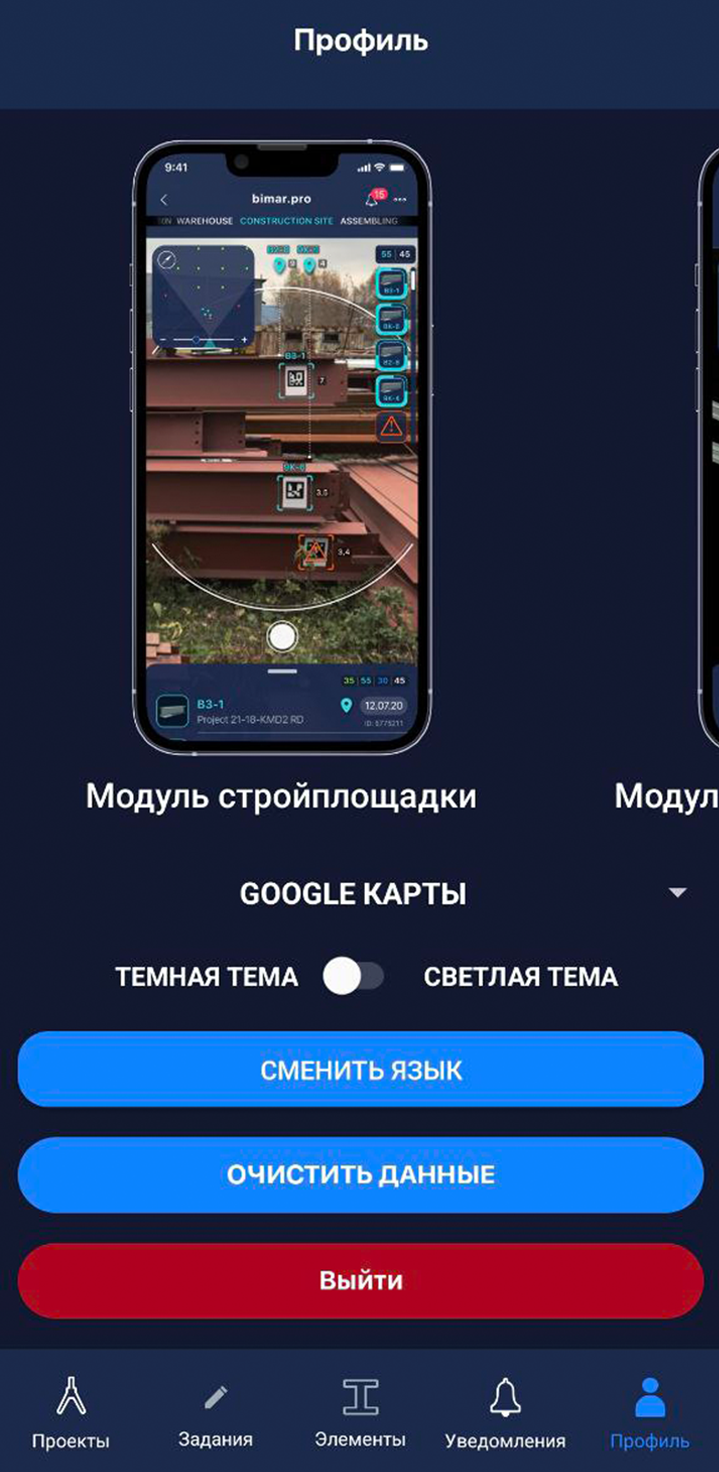
❗️ВАЖНО❗️:
Разделы «Склад», «На стройке» и «Транзит» включают в себя все элементы из всех проектов, которые загружены в кэш. Например, если у вас закэшированы три проекта, то в разделе «Склад» вы увидите список всех деталей со всех трех проектов.
РАЗДЕЛ ВЫБОРА ПРОЕКТОВ
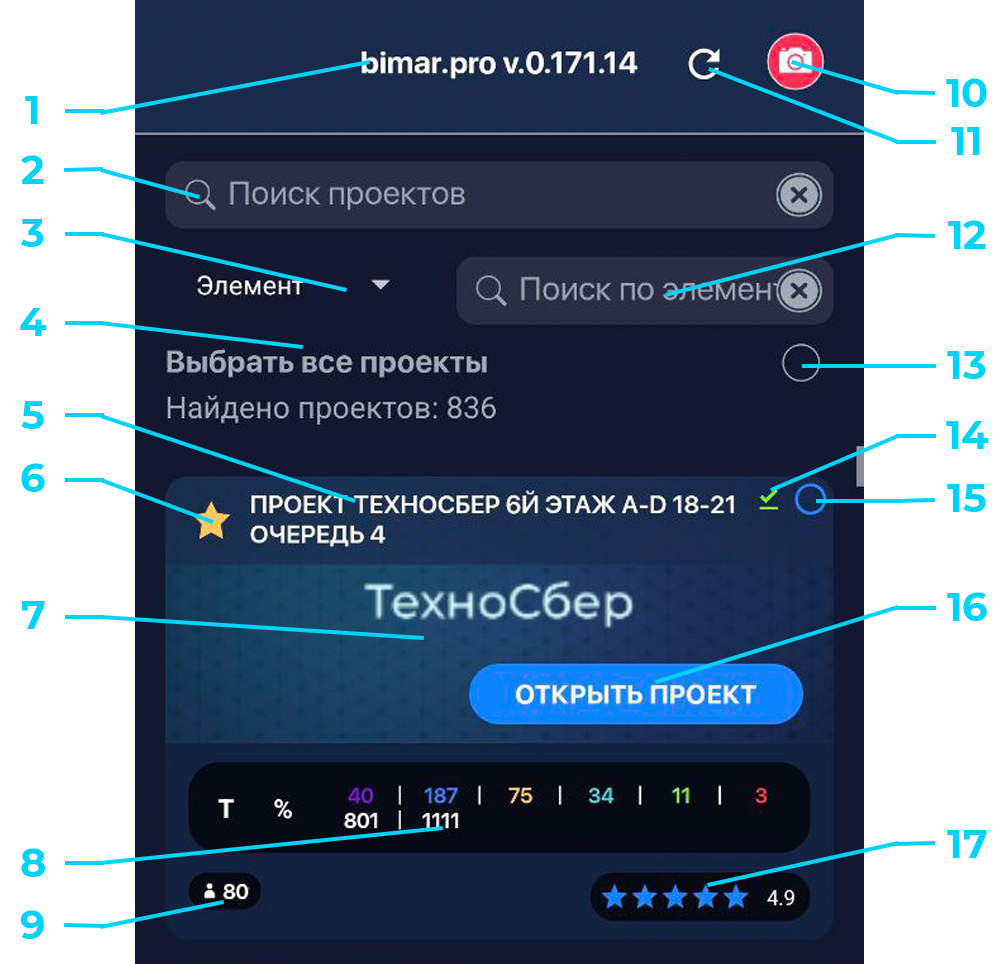
- Версия установленного приложения;
- Поиск доступного проекта по названию;
- Выбор элемента/транспорта для поиска среди проектов;
- Количество доступных проектов;
- Название/шифр проекта;
- Добавление проекта в “Избранные проекты” (Отображение вверху списка);
- Аватарка проекта;
- Счетчик (Количество элементов с их актуальными статусами (зависит от настроек)):
Производство Склад Транспортировка Стройплощадка
Смонтировано верно Смонтировано неверно Элемент в системе
- Количество участников в проекте;
- Поиск среди проектов по маркеру;
- Обновление списка;
- Строка для поиска элемента/транспорта внутри проектов;
- Кнопка выбора всех проектов для загрузки;
- Индикатор загрузки проекта в кеш-память;
- Кнопка выбора проектов поштучно;
- Кнопка перехода в проект;
- Рейтинг заполненности проекта.