3D Модель
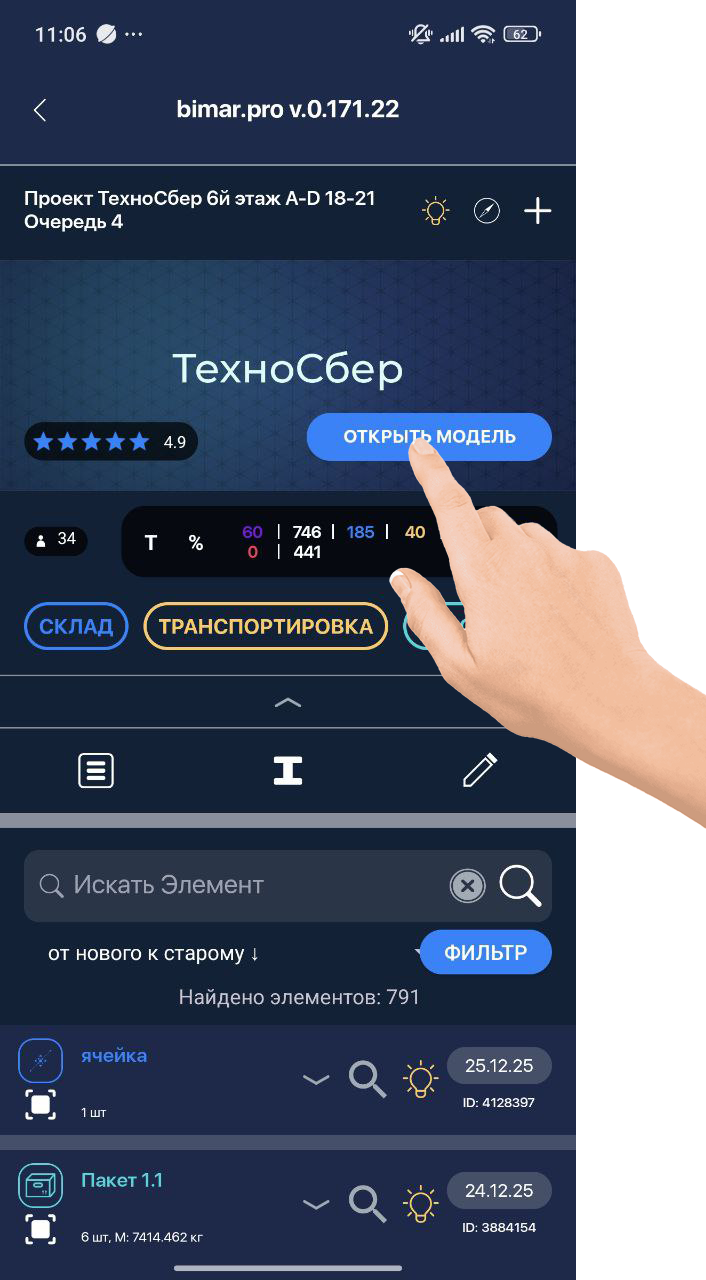
Как и в веб-версии в мобильном приложении Bimar можно открыть 3D модель проекта, нажав на кнопку “ОТКРЫТЬ МОДЕЛЬ”, в самом проекте.
3D-модель отображает загруженные из программы проектирования через плагин Bimar Plugin элементы проекта в их актуальных статусах.
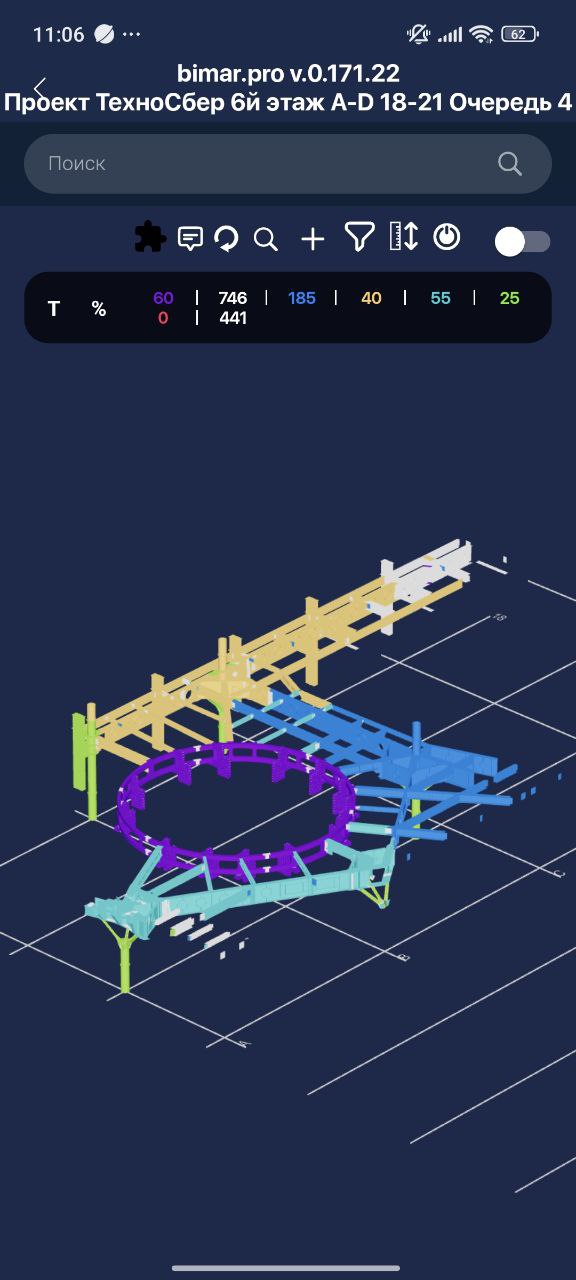
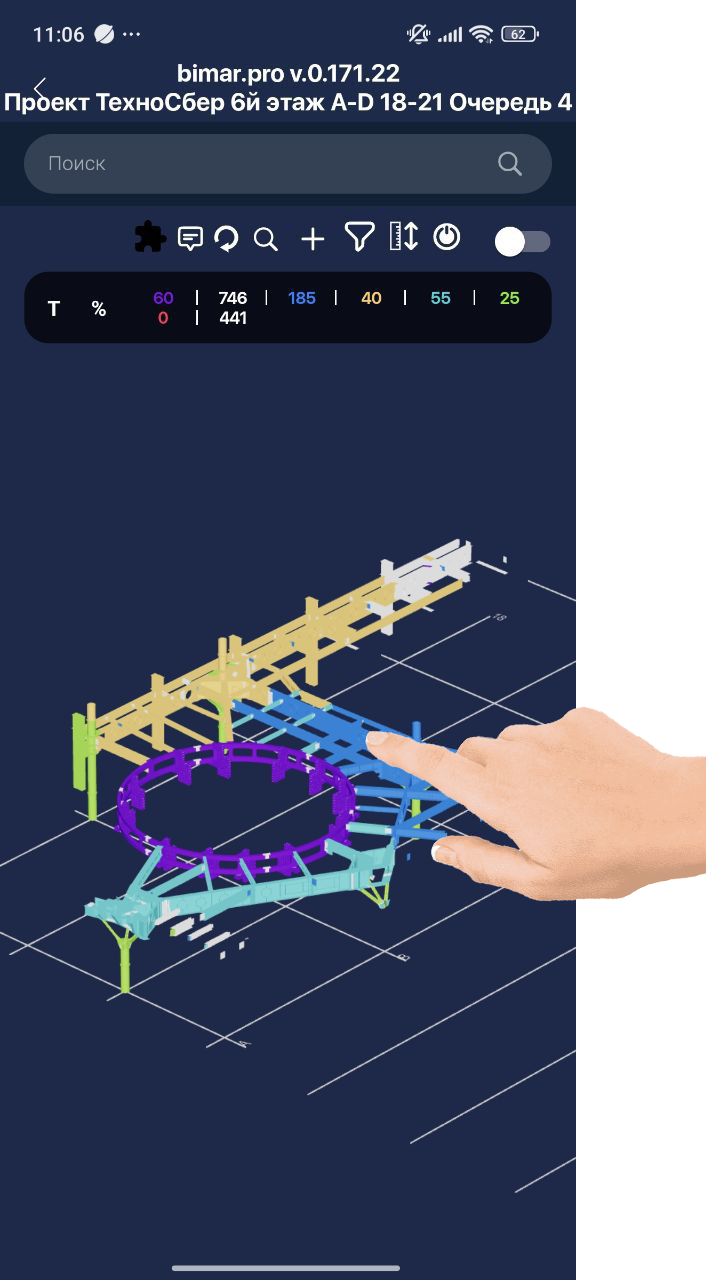
Если кликнуть на любой из элементов откроется pop-up окно, в котором отображаются:
- Марка/название элемента
- Характеристики
- id элемента
- Статус 2-го уровня
- Список соседних элементов узла
- Перевод в статус “Смонтировано” “Смонтировано неверно”
- Установка старта монтажа от текущего элемента
- Кнопка скрытия детали
- Кнопка “Установить по маркеру”
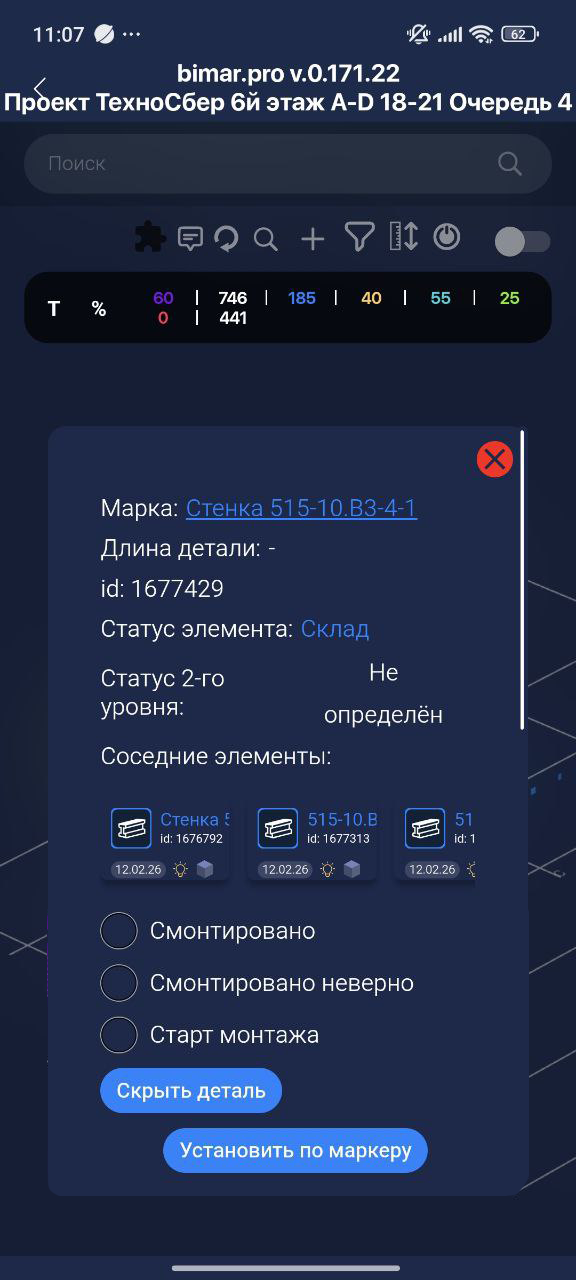
Нажав на марку/название, откроется карточка элемента.
Для того, чтобы посмотреть элементы, на которых стоят задания или включены лампочки необходимо включить “Отображение выделенных деталей”
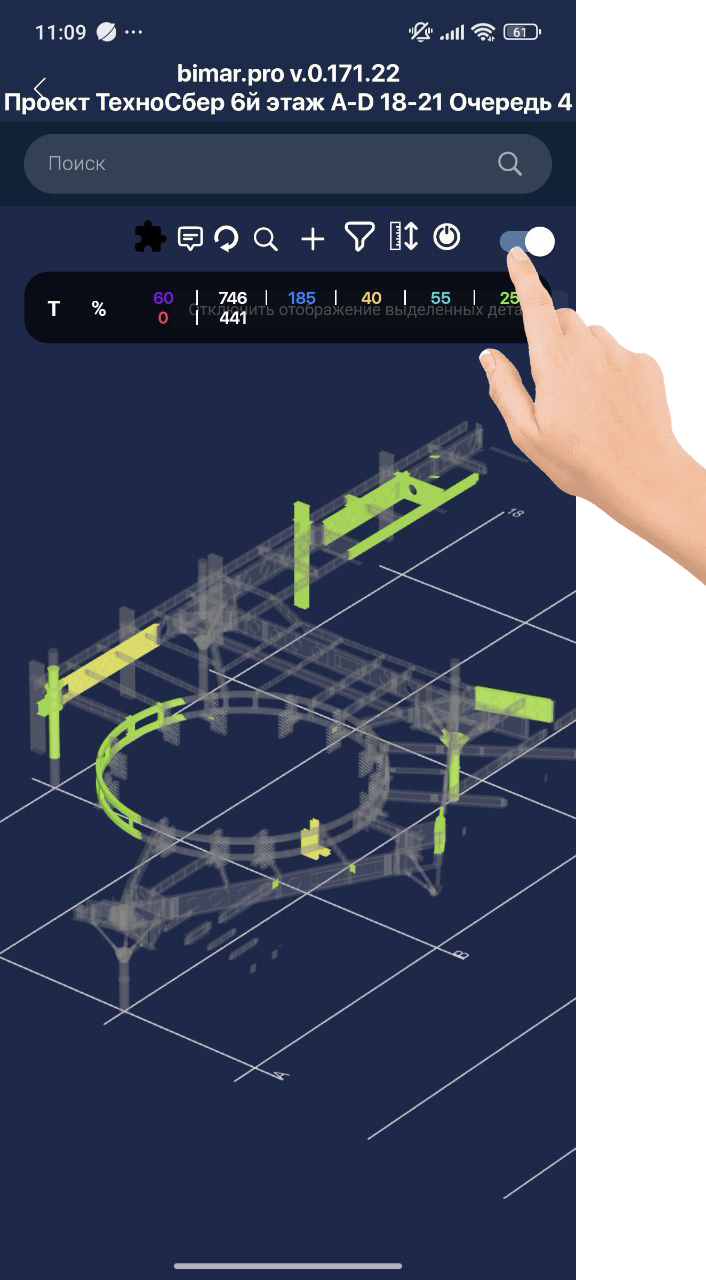
Элементы подсвеченные лампочкой окрашены в желтый цвет, а на которых стоит задание - в зеленый.
Панель инструментов
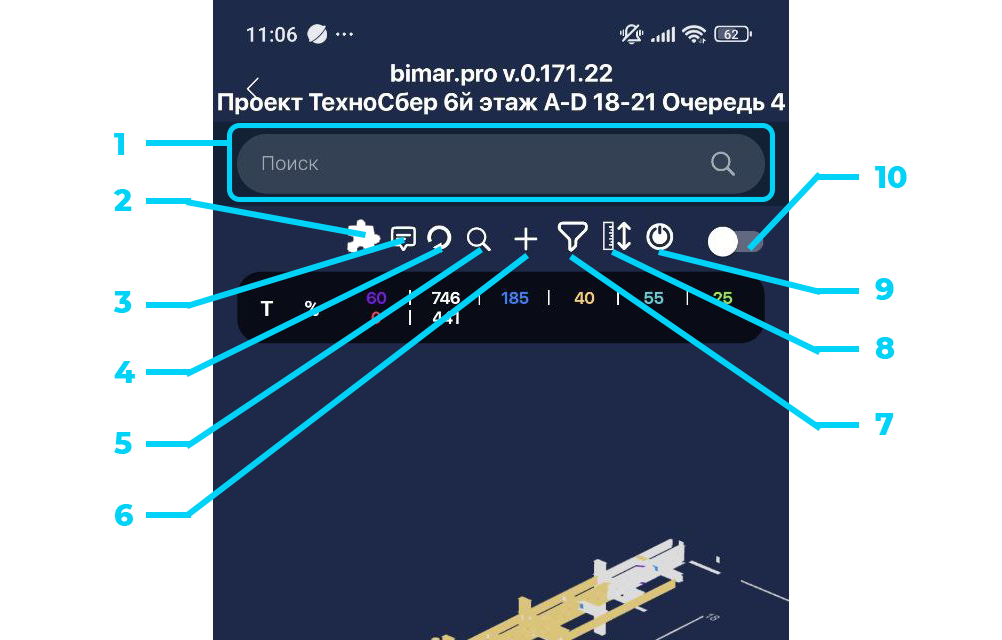
- Строка поиска элемента по названию
- Включить сборочный режим (для создания сборочной единицы)
- Показать названия элементов
- Перевернуть модель (если модель выгружена вверх-ногами)
- Приблизить к проекту (переносит центр модели к центру экрана)
- Добавить модель (добавить модель из другого проекта следующего по очереди)
- Добавить фильтры (фильтрует модель по статусам)
- Включить линейку
- Включить режим выделения (позволяет выбрать несколько деталей одновременно)
- Включить отображение выделенных деталей (Отображает элементы, на которых стоят задания или включены лампочки)