Задания
РАЗДЕЛ “ЗАДАНИЯ”
В системе BimAr можно создавать задания с определенными элементами на определенных исполнителей. Например задание «смонтировать 3 элемента «Балка Б1» пользователю Alexander до 21.12.24».
Сами задания создаются в веб-интерфейсе. А в
мобильном приложении их можно просматривать и
отмечать как выполненные.
На странице выбора проектов, а также в самом проекте иконкой  отмечен
раздел “Задания”. Нажав на него откроется список заданий по модулям: Склад, Производство, Транзит,
Стройплощадка, Монтаж.
отмечен
раздел “Задания”. Нажав на него откроется список заданий по модулям: Склад, Производство, Транзит,
Стройплощадка, Монтаж.
В списке у элементов, на которых стоит задание, оядом с названием отображается зеленый гаечный ключ 

Напротив каждого модуля есть отметка о количестве заданий:
Иконка «карандаш» — кол-во невыполненных заданий
Иконка «галочка» — кол-во выполненных заданий
❗️ВАЖНО❗️: Рядом с разделом “Задания” в красном кружке отображается количество новых (невыполненных) заданий.
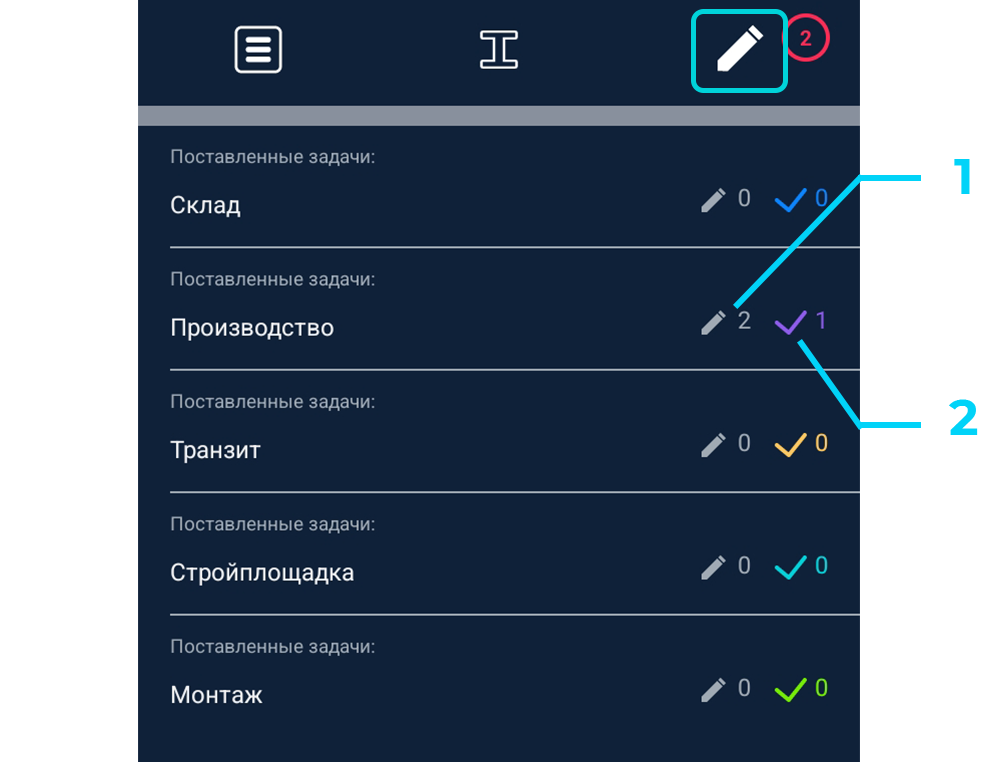
- Задачи поставленные к выполнению;
- Выполненные задачи.
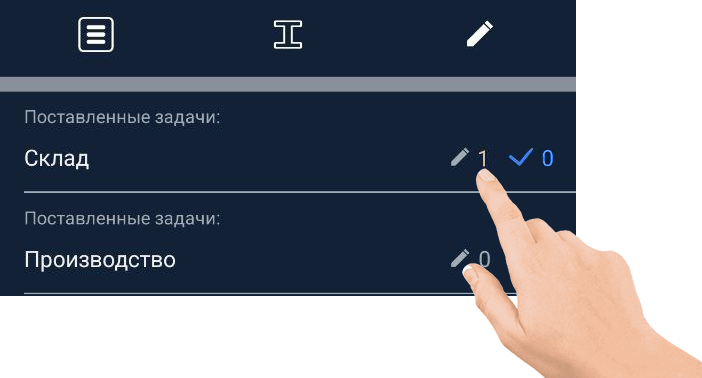
Нажав на значок “Карандаш” открывается список заданий в конкретном модуле.
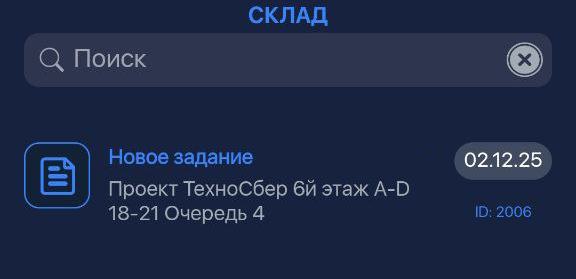
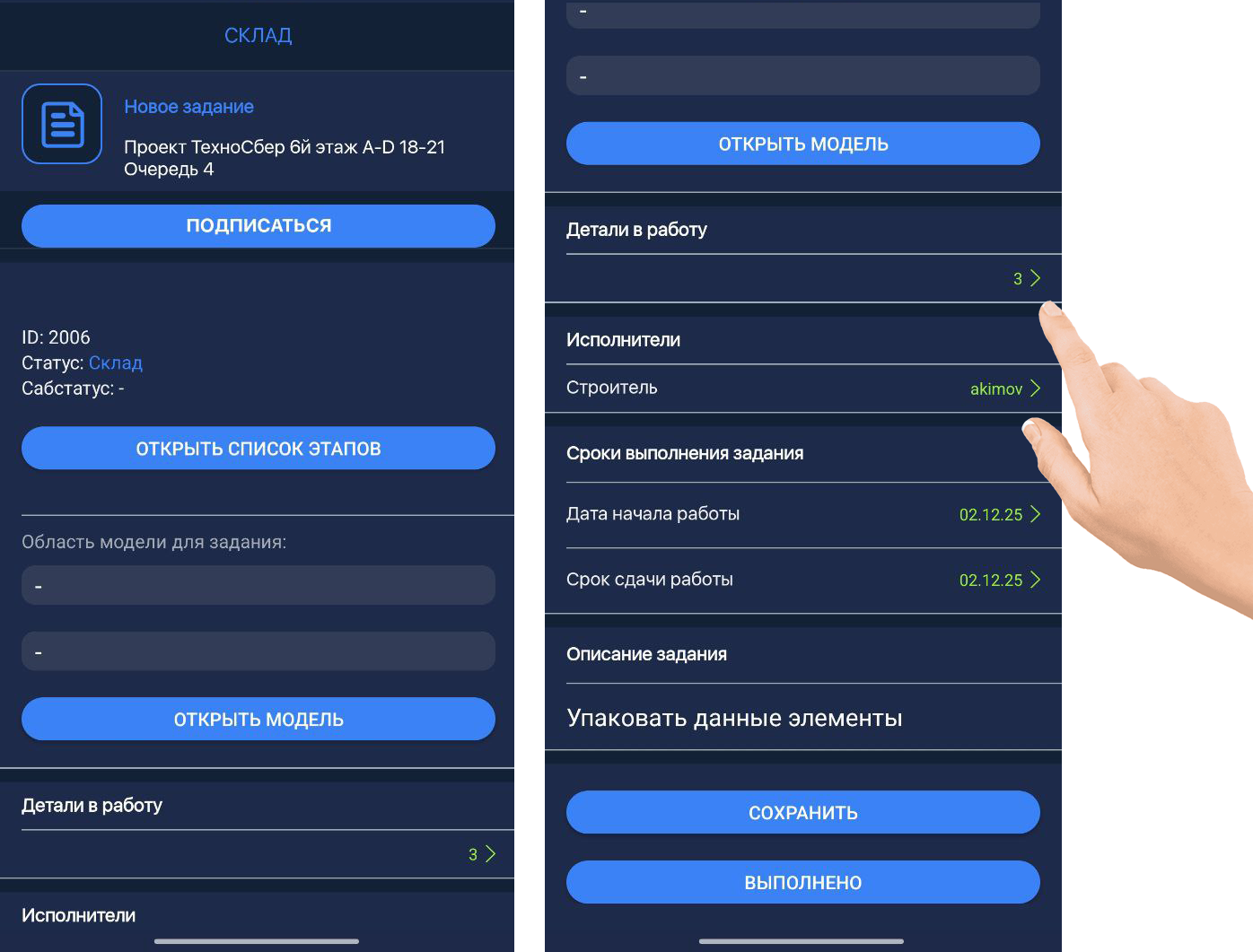
Перейдя в задание вы увидите:
- Подписку на уведомление об изменениях в ходе выполнения задания;
- Этапы на которые поделено задание;
- Список элементов из этого задания;
- Упрощенную 3D-модель задания, которая отображает только элементы из задания;
- Оси, которые используются на 3D-модели;
- Логины исполнителей задания;
- Сроки задания;
- Описание задания (любое текстовое сообщение). Это поле изменяемое: введите текст и нажмите кнопку «СОХРАНИТЬ». После этого ваш комментарий будет виден в веб-интерфейсе и в мобильном приложении других участников проекта.
Для того, чтобы получать уведомления о ходе выполнения задания, можно нажать кнопку “ПОДПИСАТЬСЯ”.
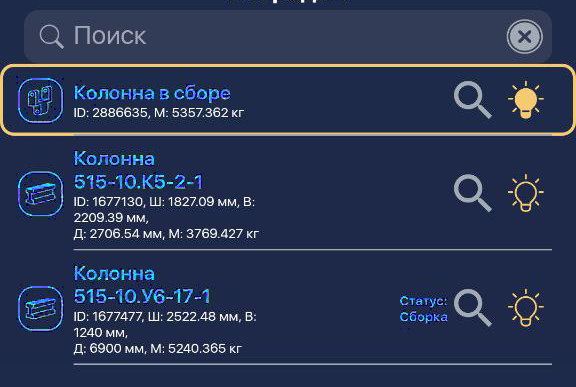
Нажмите на “Детали в работу”, для того , чтобы посмотреть элементы, на которых стоит задание.
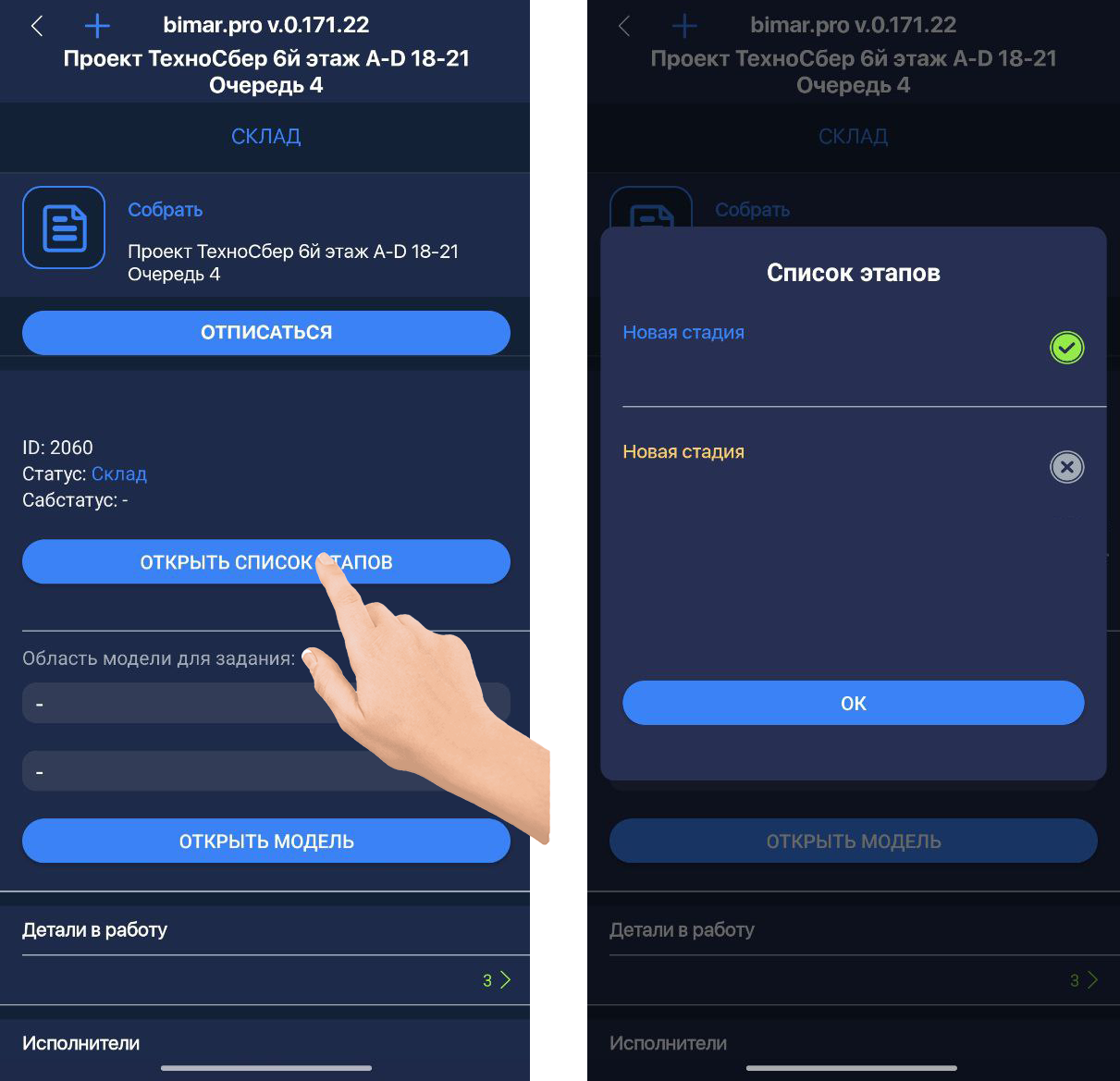
Нажав на “ОТКРЫТЬ СПИСОК ЭТАПОВ”, откроется модальное окно где будут отображены этапы (статусы), через которые должны пройти элементы.
По факту завершения этапа необходимо нажать на кнопку “ЗАВЕРШИТЬ ЭТАП” и “СОХРАНИТЬ”. Участникам, кто подписан на данное задание, придет уведомление, о том, что этап завершен.
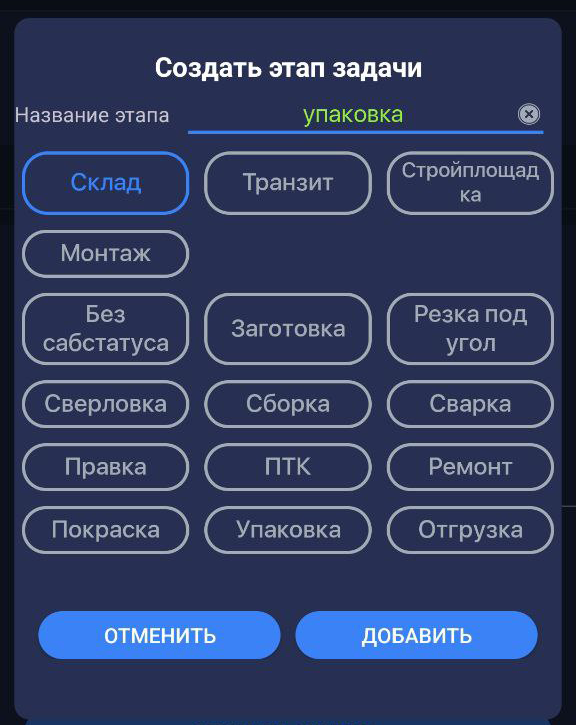
Во время выполнения задания, можно самостоятельно добавить этап нажав на 
В модальном окне выбрать статус этапа, статус второго уровня, ввести название этапа и нажать “ДОБАВИТЬ”
Если задание еще не выполнено, но необходимо сохранить текущий статус выполнения - нажмите кнопку “СОХРАНИТЬ”
Если задание выполнено - нажмите на кнопку «ВЫПОЛНЕНО» и все элементы получат статус в соответствии с типом задания.
Например: для задания на «монтаж» все элементы в задании получат статус «монтаж».