Создать Компас 3D проект
Прежде чем приступать к созданию проекта ознакомьтесь с требованиями к моделям
Вы также можете ознакомиться с видеоинструкцией
Настройка экспорта IFC в KOMPAS-3D
Перед созданием проекта необходимо выполнить предварительную настройку экспорта в формат IFC:
Файл → Сохранить как.
Настройки должны быть выставлены в соответствии с приведёнными примерами:
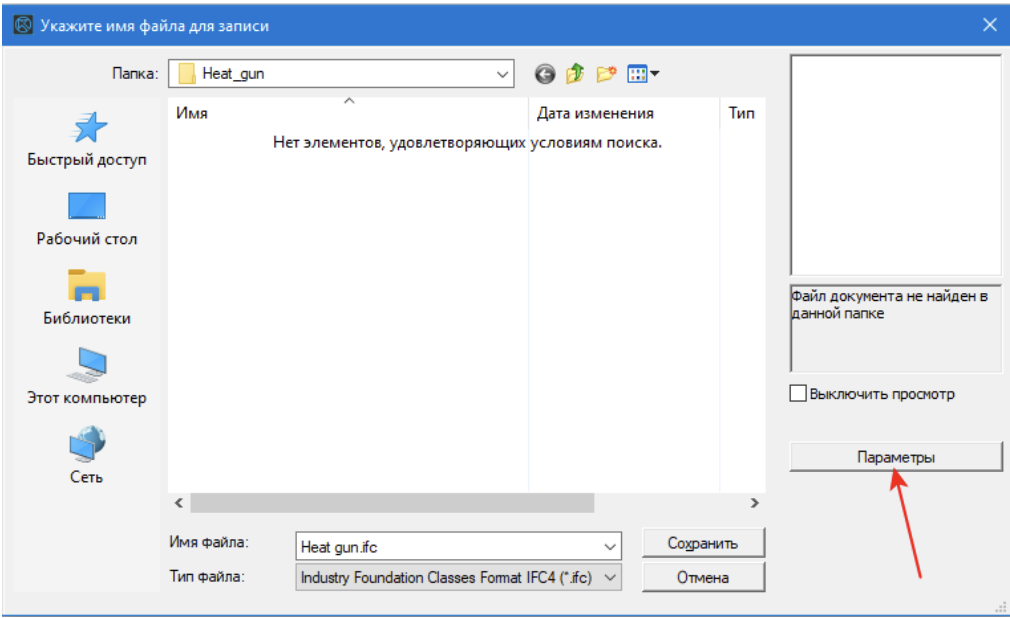
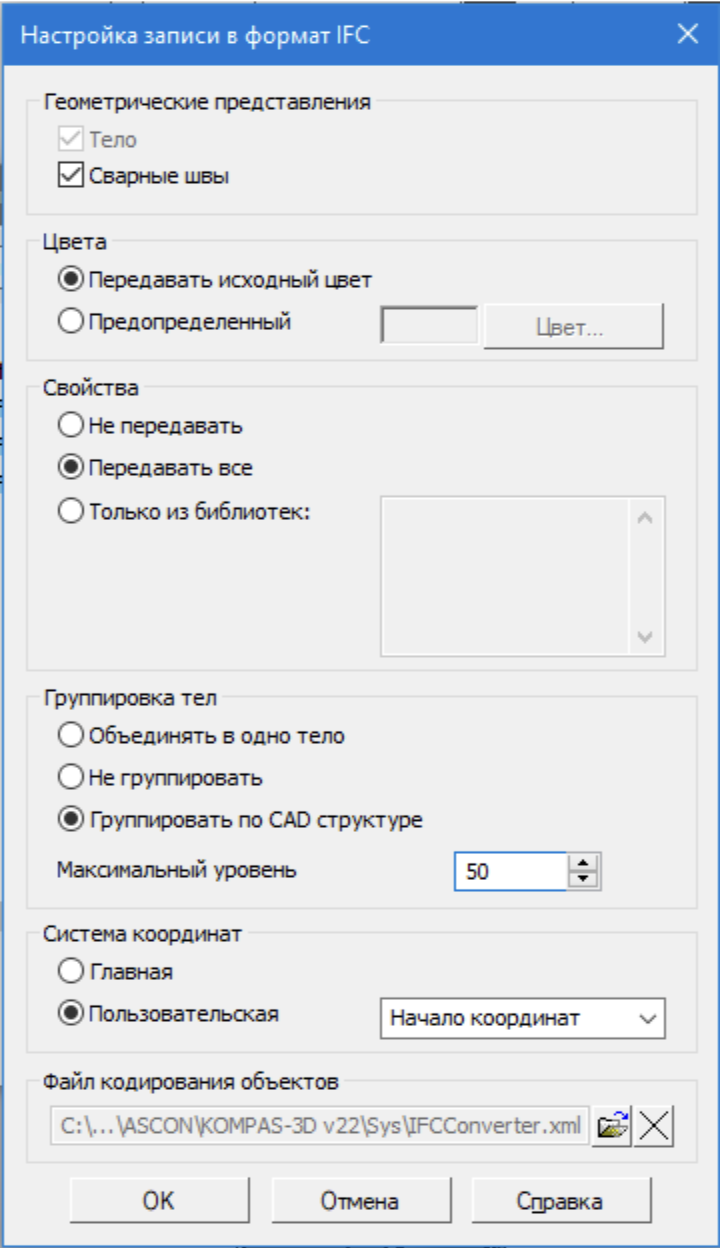
После выставления параметров нажмите ОК, а затем Отмена.
Эта процедура гарантирует, что при автоматическом экспорте через плагин будут применены корректные настройки.
Создание проекта в Bimar.Application
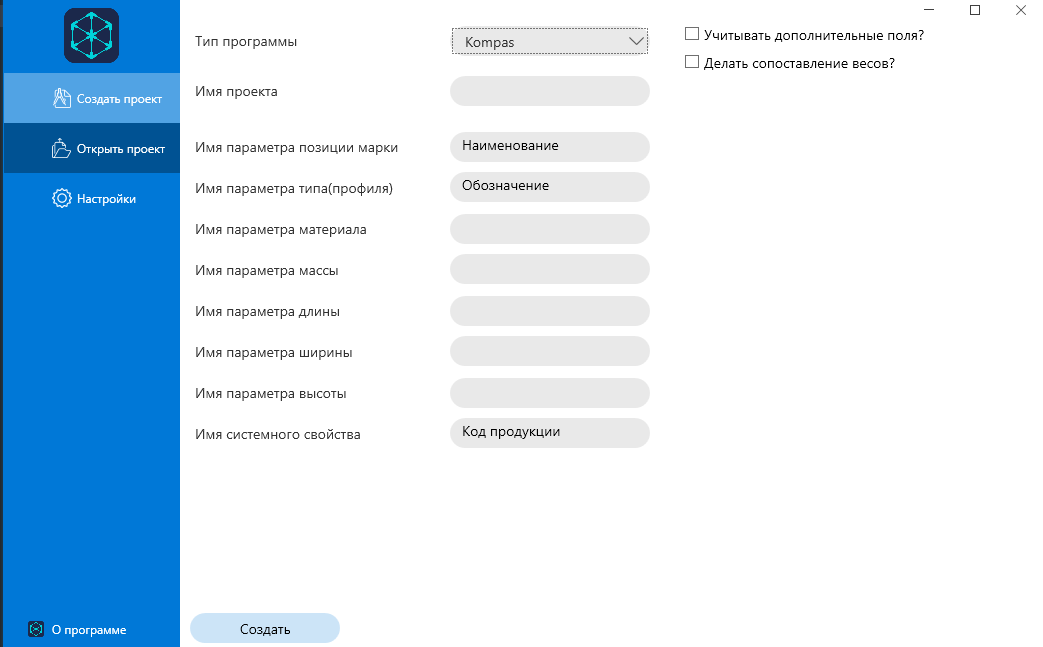
- Укажите имя проекта.
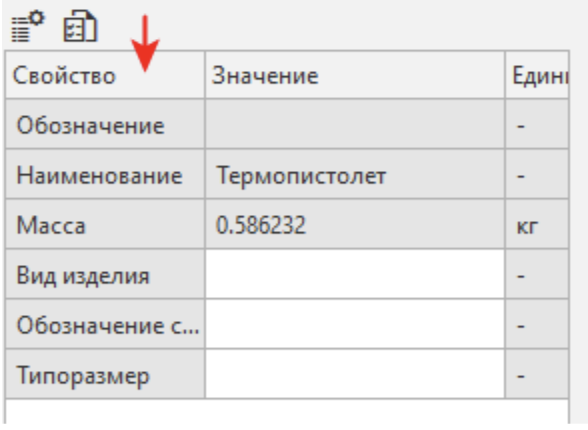
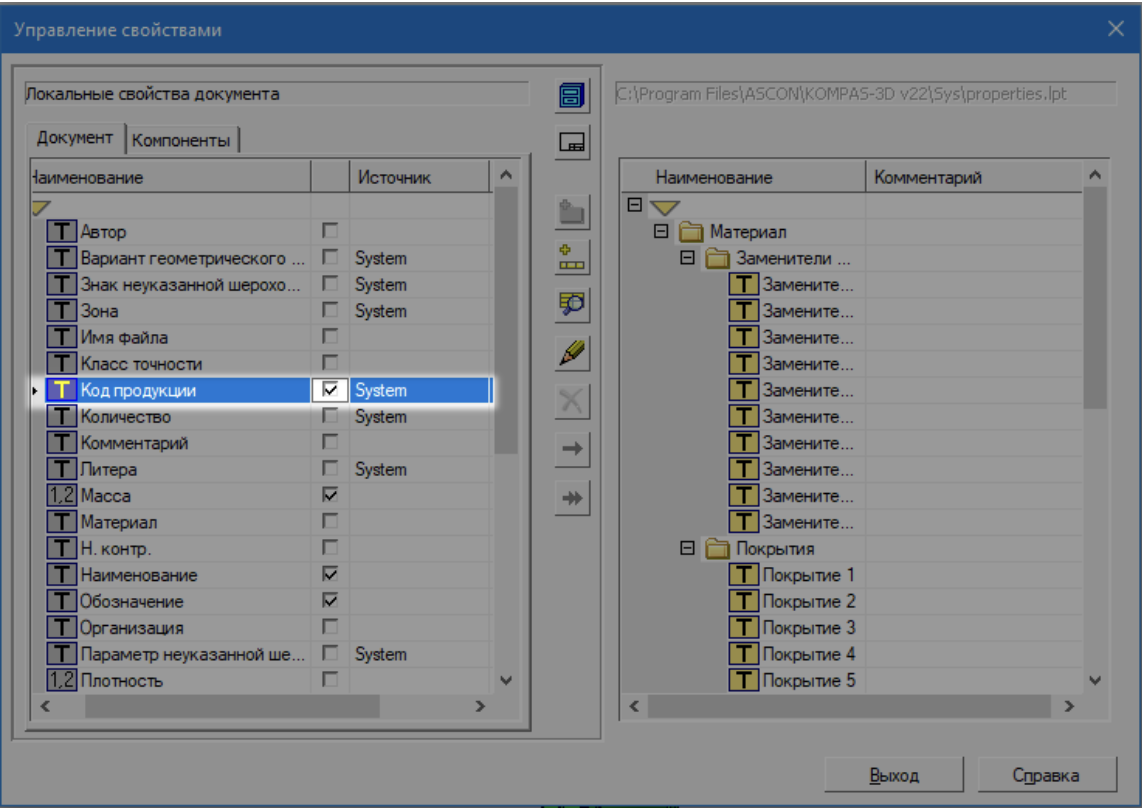
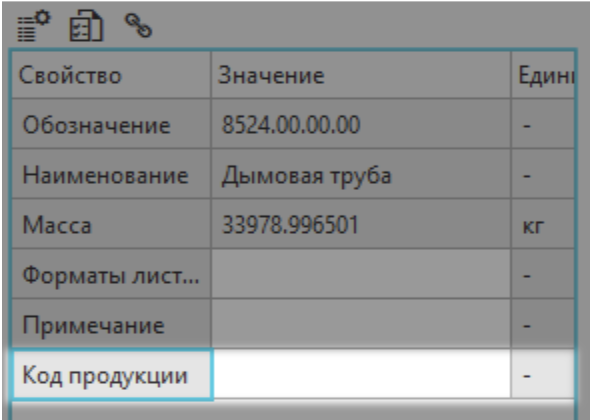
- Выберите параметр, который будет использоваться для марки детали и для параметра типа. Проверить доступные параметры можно в свойствах модели и компонента.
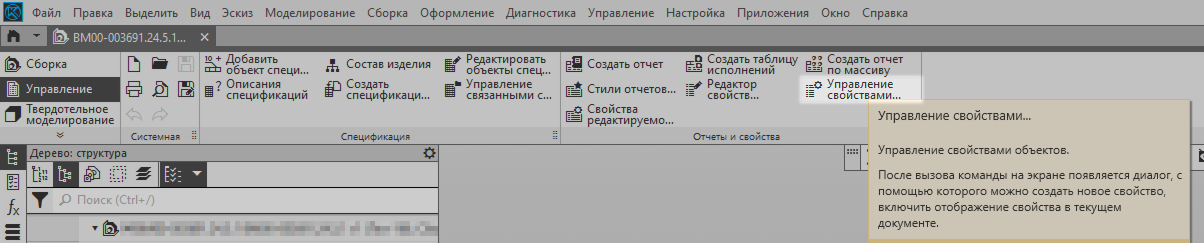
- Добавьте любой системный параметр, который не используется в вашей работе, для хранения служебного идентификатора BimarGuid. Это обязательное условие для корректного функционирования 3D-модели.
По умолчанию рекомендуется использовать параметр Код продукции.
3.1
3.2
-
После заполнения всех параметров нажмите кнопку Создать.
Рекомендации по работе с параметрами
- Если вы хотите загрузить все используемые свойства, убедитесь, что они доступны из основной сборки, так как KOMPAS может скрывать свойства в верхних уровнях иерархии.
- При создании проекта во все детали будет автоматически добавлено свойство BimarGuid, которое используется для сопоставления объектов на сервере.
- Обязательно сохраните проект после работы с плагином — это необходимо для будущих повторных загрузок при изменении модели.
- Запускайте проект с лицензией, позволяющей плагину вносить изменения в модель.
⚠️ Возможные ошибки
Если возникает ошибка WrongSetingsIFC, возможные причины:
- Не было открыто системное свойство, указанное для использования — оно обязательно, так как переносится в IFC.
- Плагин не смог записать свойство в деталь из-за ограничений прав или политики изменения файлов.
- Некорректно настроен экспорт IFC.
- Если модель расположена на сервере, попробуйте скопировать её локально и повторить процедуру.
- Иногда сама программа глючит и не хочет записывать в IFC это системное свойство. Попробуйте перезагрузить Kompas, проверить лицензию и тип открытого компонента