Задания проекта
Общее
В разделе “Задания проекта” отображаются все задания по модулям.
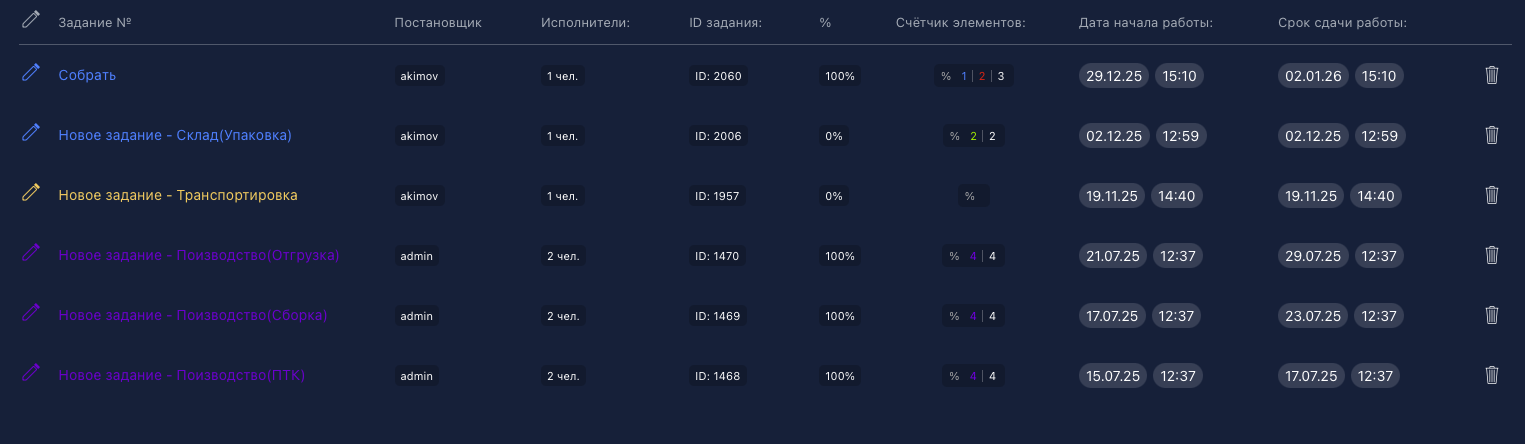
В списке заданий отображаются:
- Название задания;
- Постановщик;
- Исполнители;
- id задания;
- Процент выполнения задания;
- Счетчик количества элементов на которые поставлено конкретное задание;
- Дата и время начала выполнения задания;
- Дата и время сдачи задания;
- Кнопка удаления задания;
Если кликнуть на количество исполнителей, развернется список с логинами.

Кликнув на название задания откроется его страница:
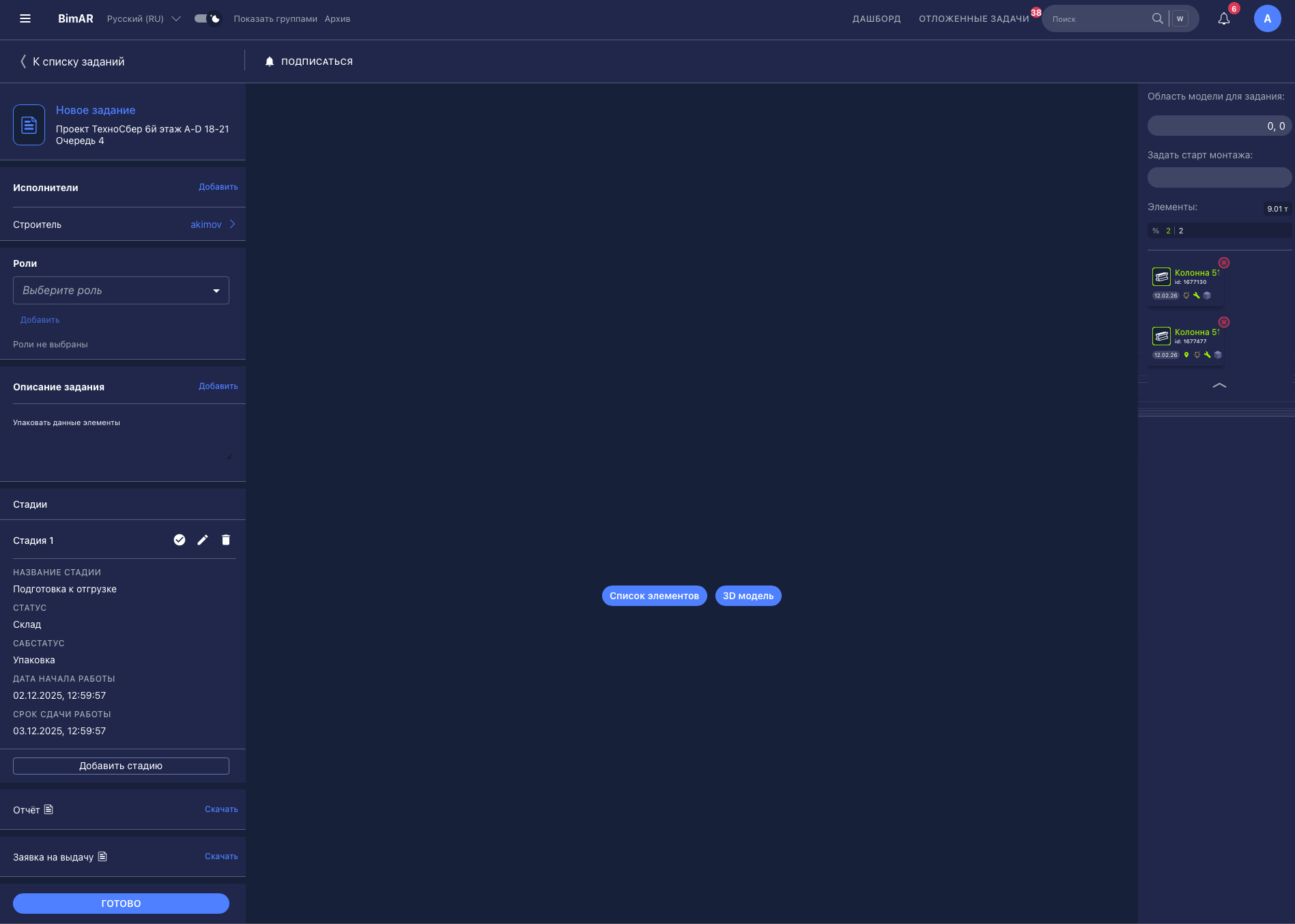
Тут отображается полная информация о задании, включая Роли, Описание задания, Стадии, Отчеты и включена возможность формирования заявки на выдачу.
Также для справа отображены элементы, на которые поставлено задание.
В центре экрана можно включить удобный способ отображения элементов, в случае, если появилась необходимость отредактировать задание.

Как создать задачу
Для того, что бы создать задачу, необходимо нажать на кнопку “СОЗДАТЬ ЗАДАЧУ” в левом сайдбаре
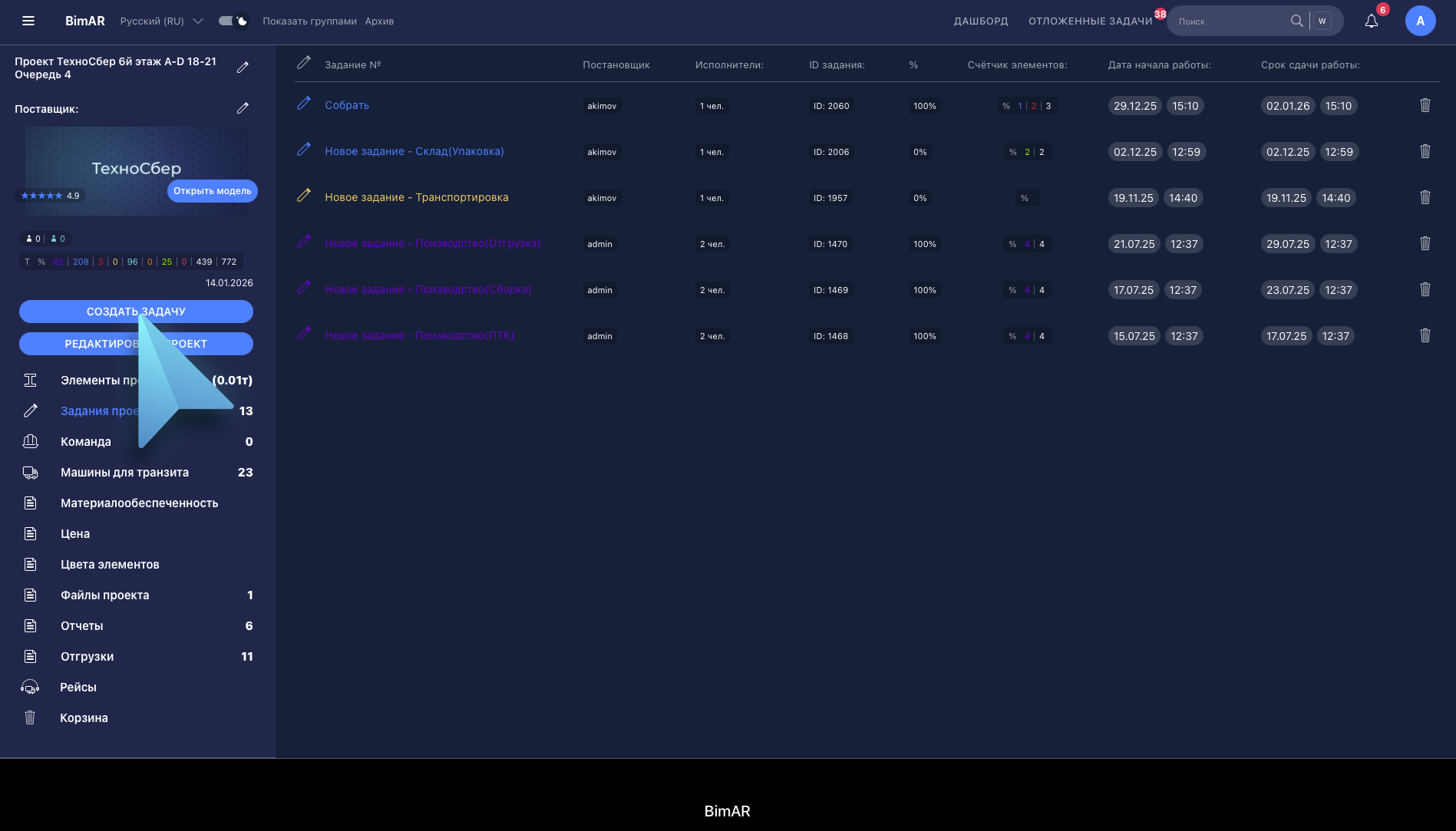
Откроется окно создания задачи. В зависимости от типа проекта можно в центре экрана выбрать один из 2-х вариантов отображения элементов проекта: Список или 3Д-модель. Для удобства при постановке задачи, например на монтаж МК, можно сначала выбрать негабаритные элементы через 3Д-модель, а после, переключившись на список (в правом верхнем углу кнопка “Элементы”) выбрать монтажные элементы.
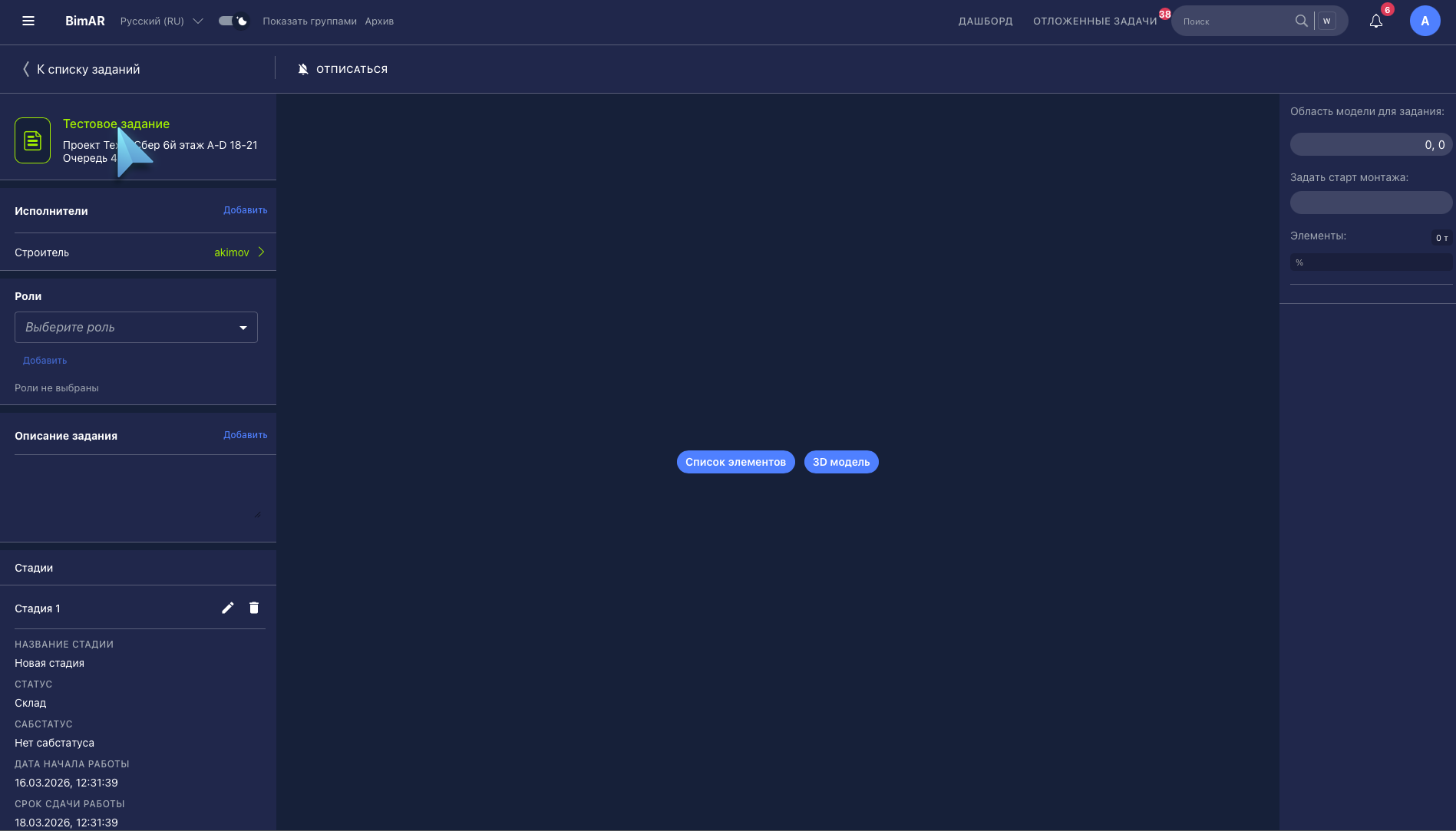
Первым делом важно дать заданию название кликнув на “Новое задание” вверху-слева.
Далее необходимо выбрать исполнителя нажав на кнопку “Добавить” в поле “Исполнители”. В выпавшем окне ввести логин пользователя и нажать 

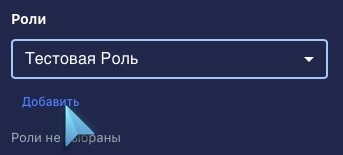
Следующим шагом выбрать роль (по необходимости), открыв выпадающий список и после выбора нажать “Добавить”.
По необходимости добавить описание задания, нажав на кнопку “Добавить” в поле “Описание задания”.
Далее добавить стадию.
❗️ВАЖНО❗️:
На один элемент можно сформировать несколько стадий по статусам (Например Склад → Транспортировка → Стройплощадка). При переходе элемента в другую стадию постановщику будет приходить уведомление о выполнении.
Чтобы добавить стадию нужно нажать на  , ввести необходимую информацию и выбрать сроки. Для сохранения стадии нужно нажать на
  .
.
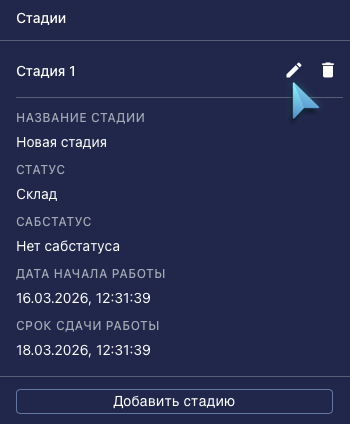
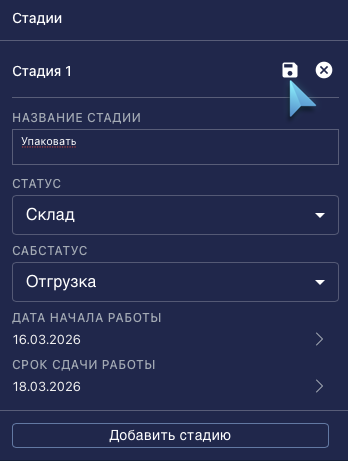
После оформления левого сайдбара задания, нужно выбрать элементы, на которые ставится задача.
И после выбора элементов, завершении формирования задания нужно нажать кнопку “ГОТОВО”.
Выбор элементов через список
Для отображения списком - нажмите кнопку “Список элементов”
В открывшемся окне будут отображены все элементы по статусам. В правом-верхнем углу введите в поисковой строке название элемента, на который будет поставлена задача.
В списке останутся только те элементы, у которых название совпадает по контексту.
Для того чтобы выделить элемент нужно нажать на  , для того, чтобы снять выделение с элемента (при ошибке) нужно нажать
  .
.
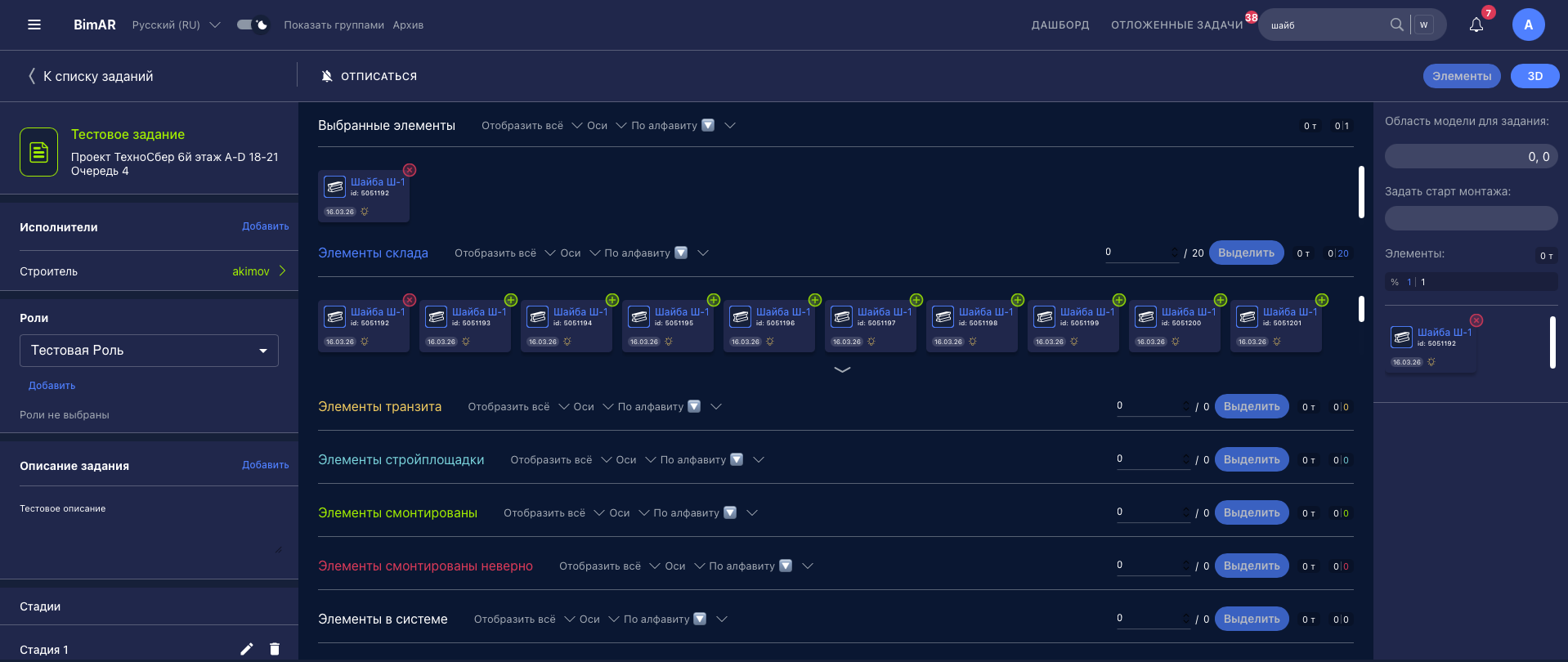
Если нужно выбрать n-ое количество элементов, нужно ввести нужное количество справа поля статуса и нажать выделить.
❗️ВАЖНО❗️:
Во избежание ошибок, если Вам необходимо к примеру из 100 различных элементов выделить только 20 типовых, то необходимо в поиске ввести их название для того, чтобы их отфильтровать от остальных, и после этого вводить нужное количество для множественного выделения.

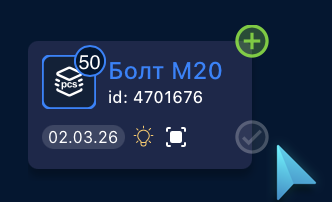
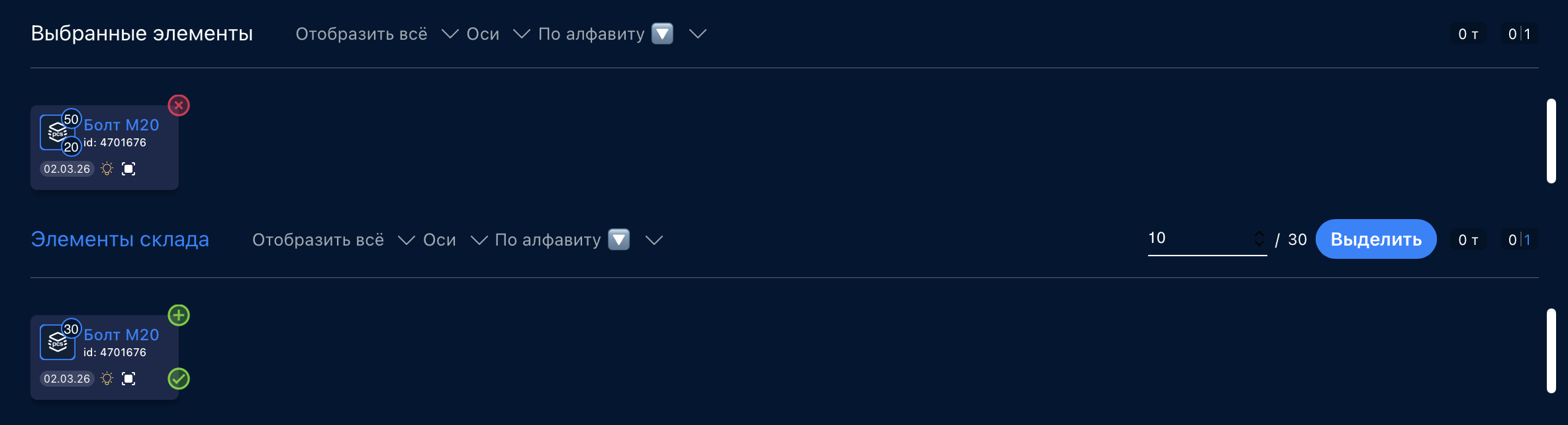
Если задание ставится на штукомеры, то в отличии от обычных элементов у штукомер можно разделить на нужное количество частей в рамках одного задания.Для этого нужно нажать на вторую галочку внизу иконки штукомера (таким образом выделится не сам штукомер, а включится функция разделения).
Далее необходимо, ввести нужное количество отделяемых для задания штук и нажать выделить. Штукомер с новым id с нужным количеством появится в выделенных элементах.
❗️ВАЖНО❗️:
Один штукомер можно разделить на ровное количество штук, сколько в нем содержится.
Выбор элементов через 3Д-модель
Для переключения в режим отображения 3Д-модели, нужно нажать нажать кнопку “3Д-модель” в центре экрана или “3Д” в правом-верхнем углу, если уже включен режим отображения списком.
Нажав, откроется 3Д-модель с окрашенными по актуальным статусам элементами.
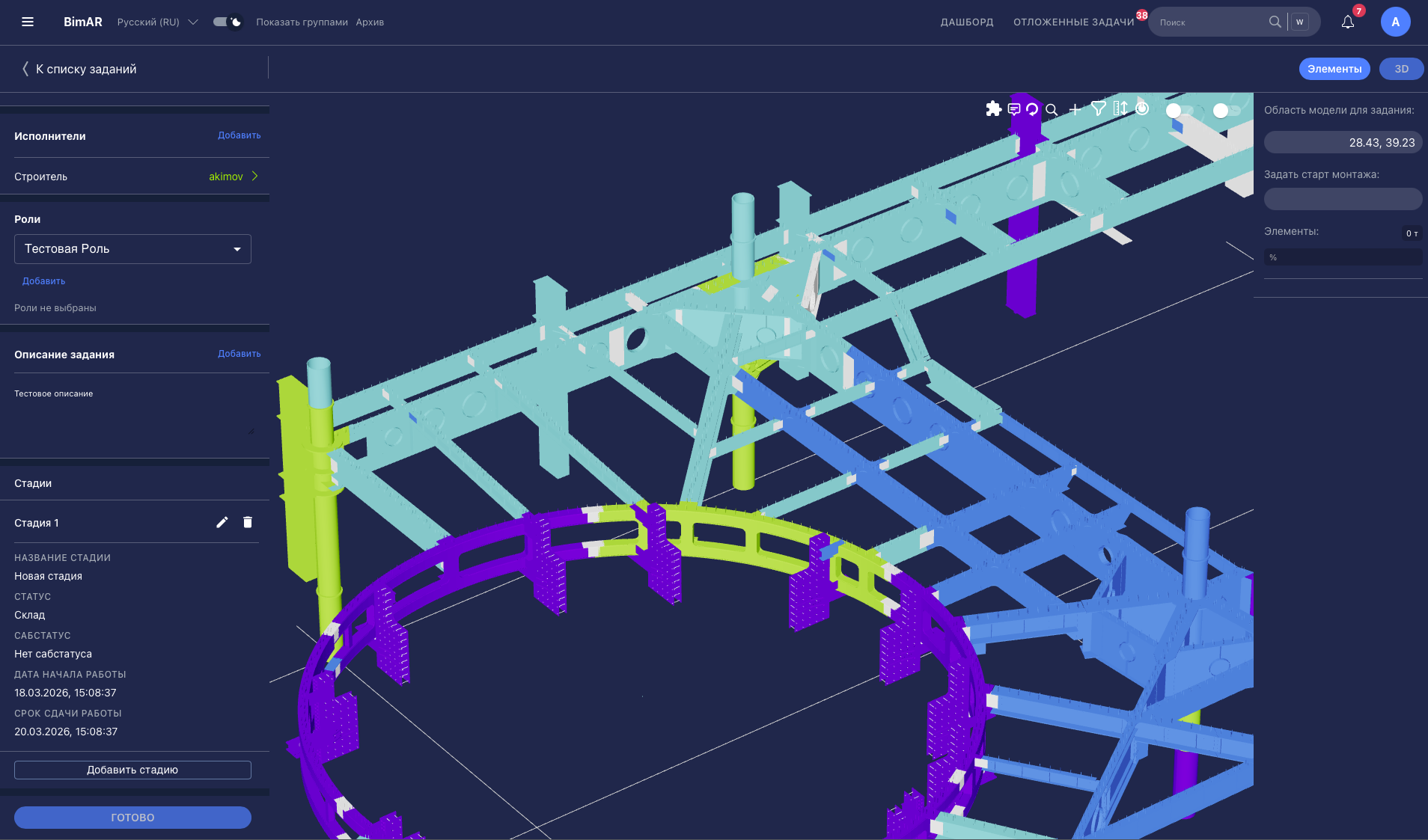
Далее включите режим выделения элементов в панели
инструментов управления 3Д-моделью правом верхнем углу
нажав кнопку 

Выбранные элементы появятся в правой панели. Для того, чтобы снять выделение кликните на элемент на 3д-модели еще раз.