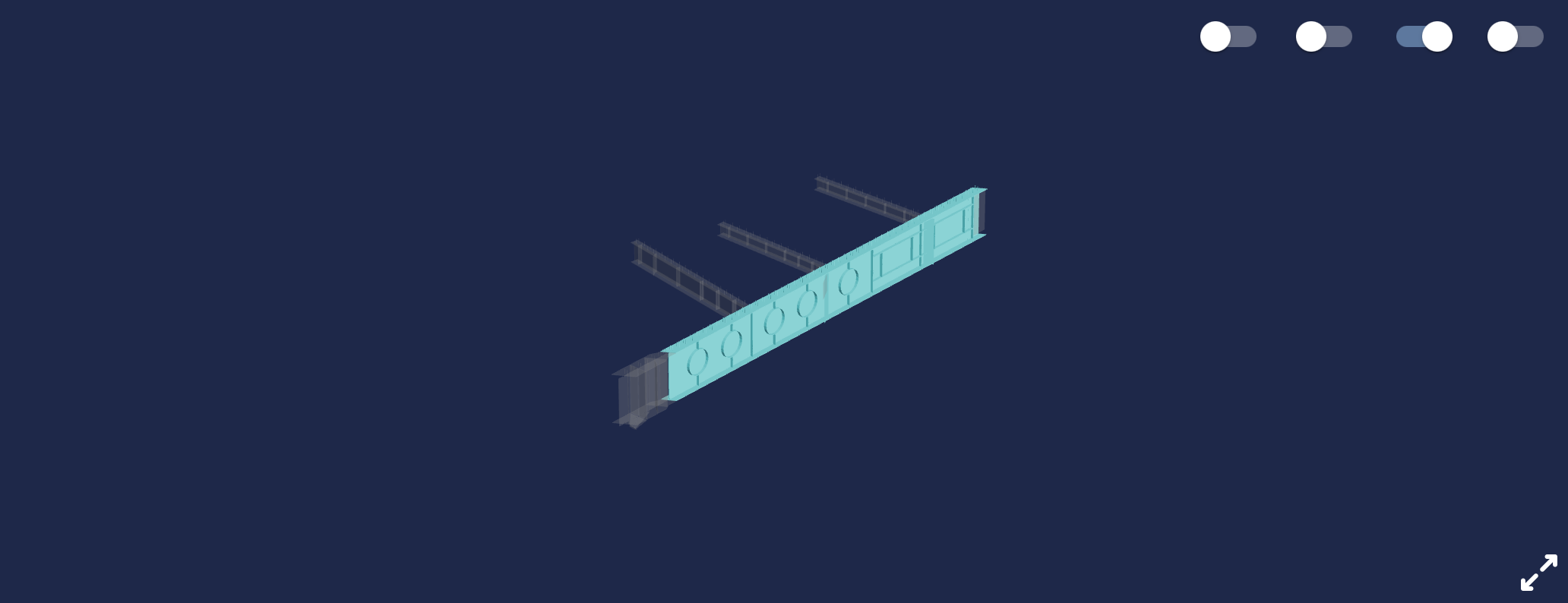
Управление 3D моделью
Для управления 3Д-моделью присутствует панель инструментов в правом верхнем углу экрана
 Панель с выключенным режимом выделения
 Панель с включенным режимом выделения
- Включить режим создания сборочный единицы (СЕ);
- Показать названия элементов;
- Перевернуть модель на 180° по вертикали;
- Приблизить к проекту (если модель далеко от “0” и выходит за область отображения);
- Добавить модель (добавить одну или несколько моделей относящихся к одной группе проектов);
- Включить фильтры отображения по статусам;
- Включить линейку;
- Включить режим выделения (выделение поштучно, кликом на элемент или сразу несколько с зажатым Shift)
- Показать выделенную область;
- Редактировать высоту выделенной области;
- Задать старт монтажа;
- Выделить элементы с “Лампочкой”;
- Выделить элементы с заданиями;
Создание сборочной единицы
- Сборочная единица - это родительский элемент с новым id в состав которого входят элементы, из которых она собрана. К сборочной единице, также можно привязать маркеры. Для того, чтобы ее собрать нужно нажать на иконку пазла
 . На полупрозрачной модели выберите элементы, из которых будет состоять СЕ, также можно выбрать сразу целый узел, зажав Shift.
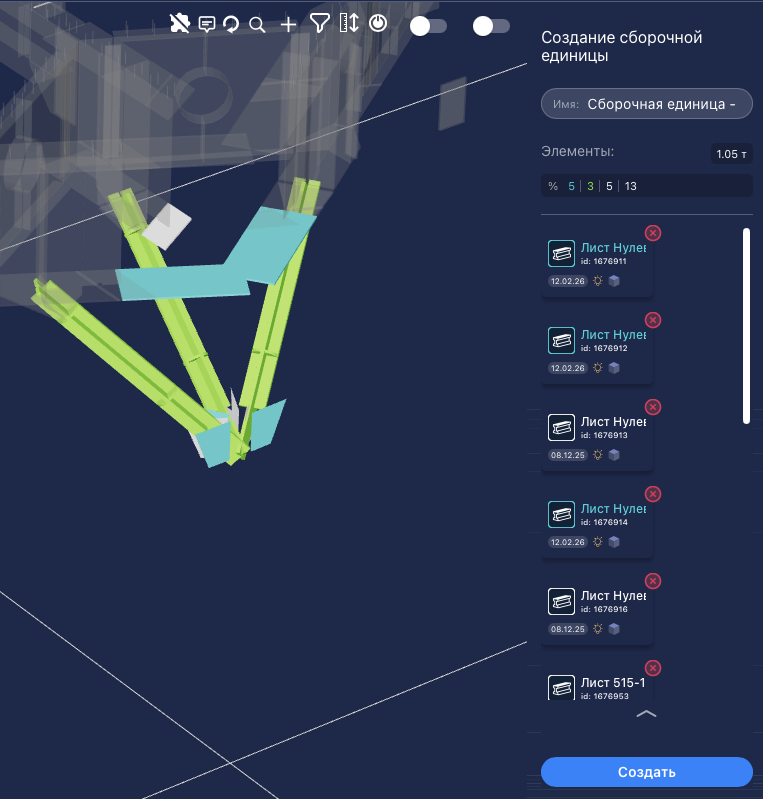
Если выбрали лишний элемент кликните на него еще раз, чтобы снять выделение, или нажмите красный крестик справа в списке. Дайте новое СЕ название, проверьте все ли элементы выбраны верно и нажмите кнопку “Создать”.
После успешного создания в списке элементов появится СЕ, перейдя в которую вы увидите ее состав.
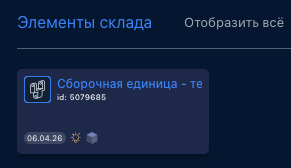 -
-
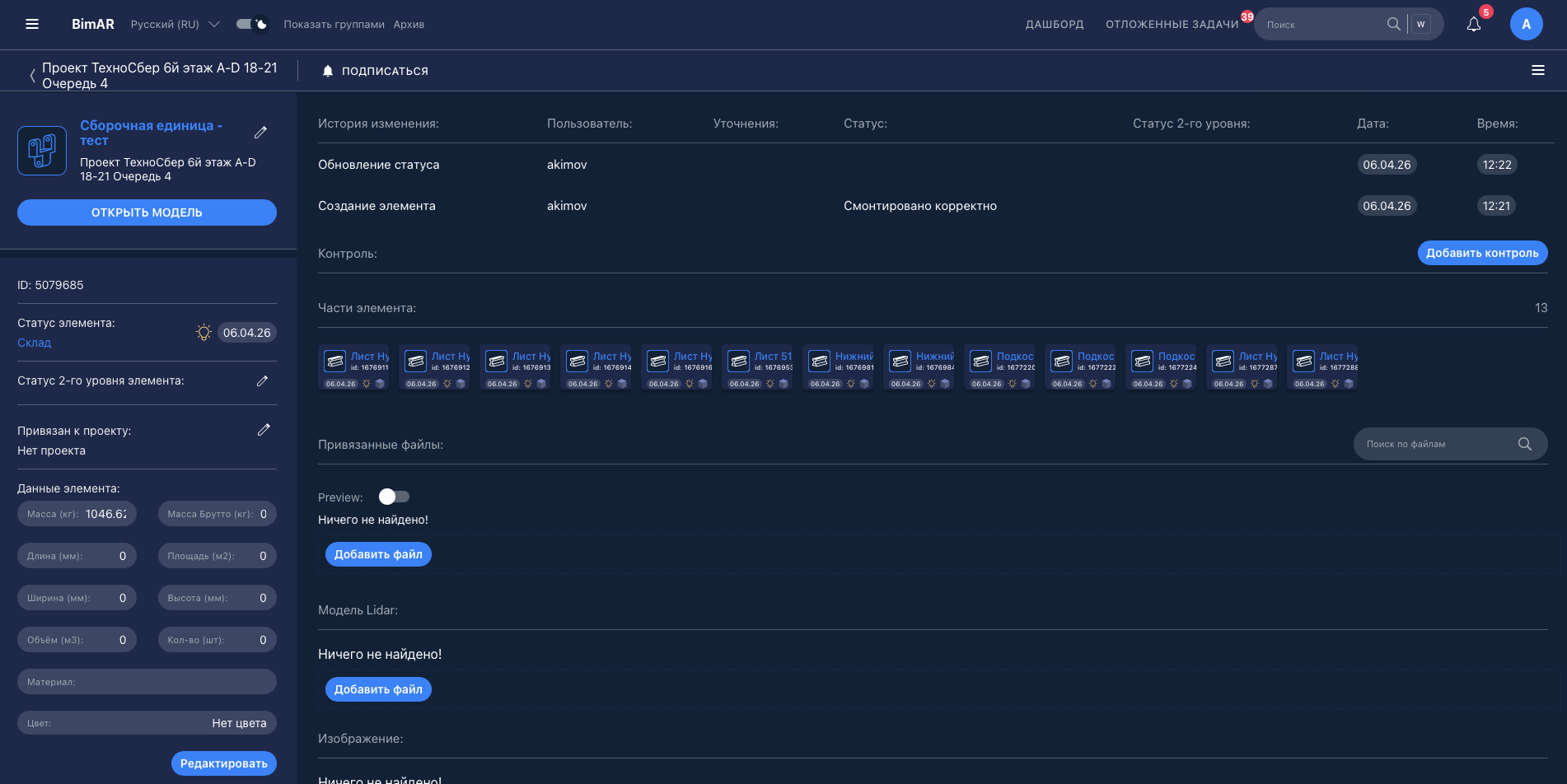
Элементы входящие в состав СЕ имеют тот-же статус, что и сборочная единица.
Теперь на 3Д-модели кликнув на любой из элементов сборочной единицы у вас будет открываться ее поп-ап окно.
Там-же можно отредактировать ее состав нажав на кнопку “Редактировать элемент”.
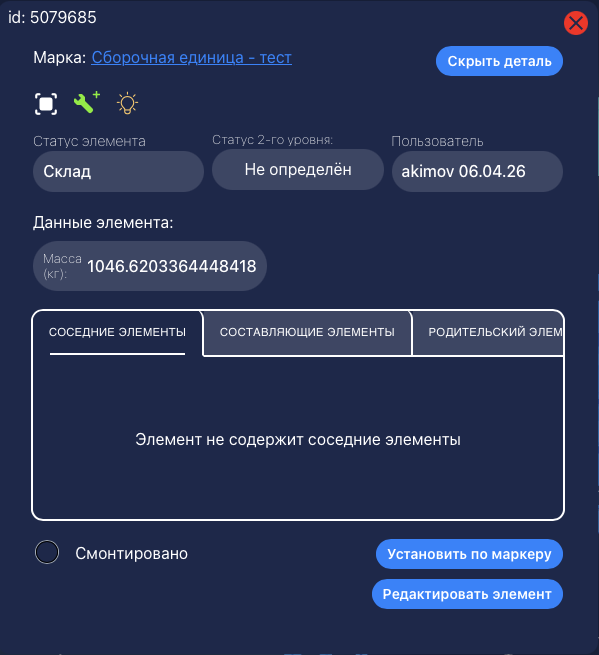
Показать названия элементов
Данная функция нужна для отобрадения названий рядом с выделенными элементами. Также можно менять размер отображаемого текста нажимаю кнопки А+ и А-.
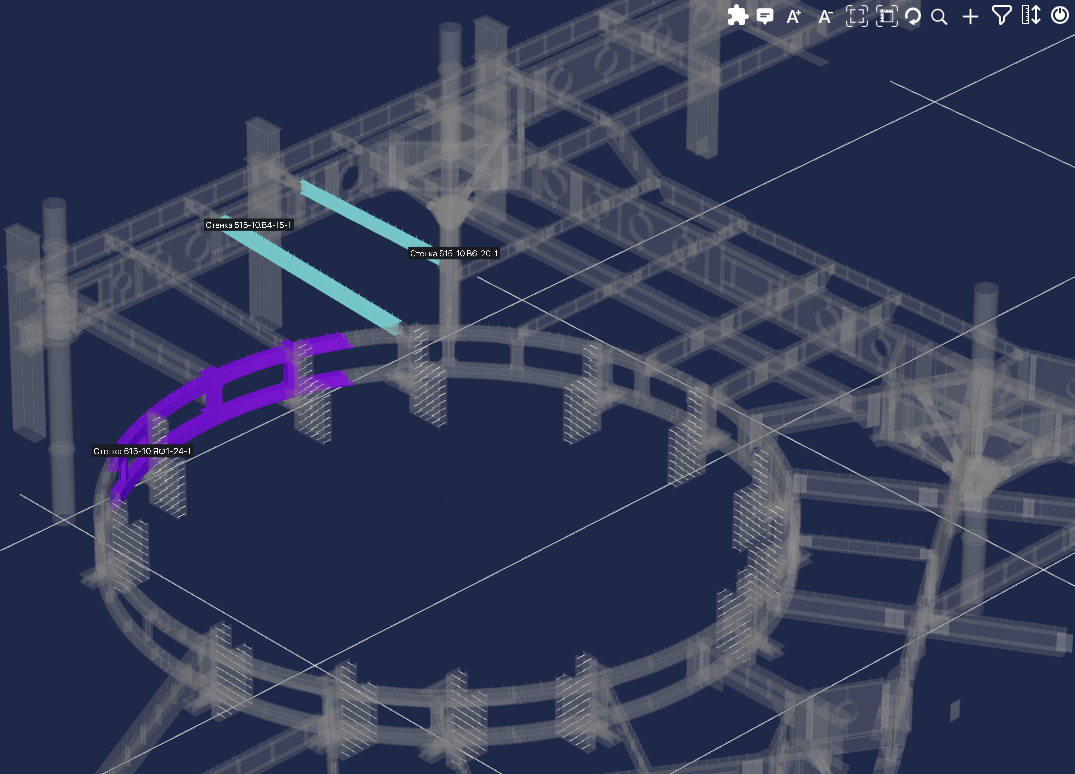
Добавление модели
Большие проекты разделяются на несколько, для того, чтобы быстро загружались сектора в которых ведется работа. Если разделенные модели являются частями одной большой модели и у них один “0”, то можно их добавить для просмотра общей картины проекта.
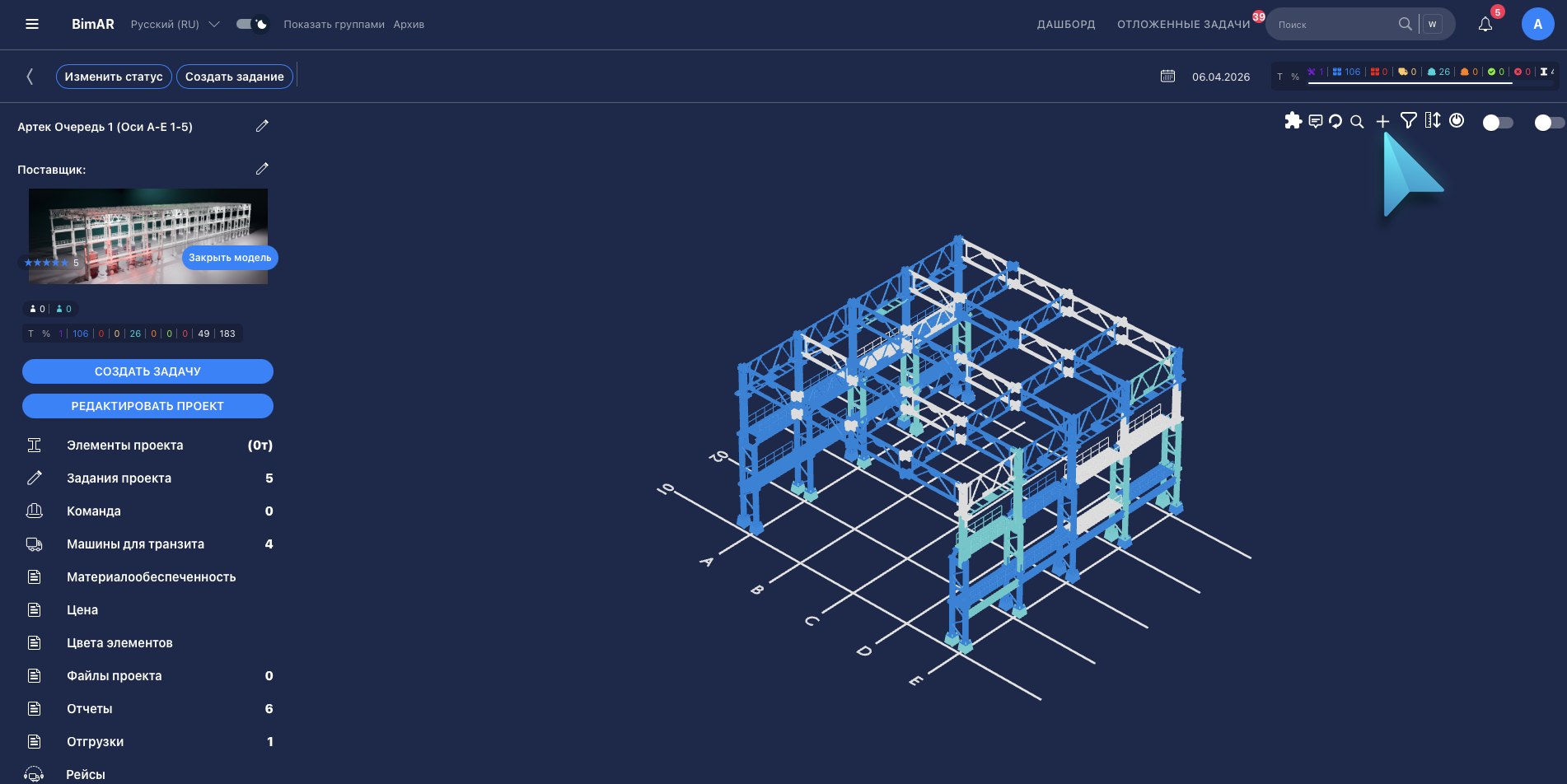
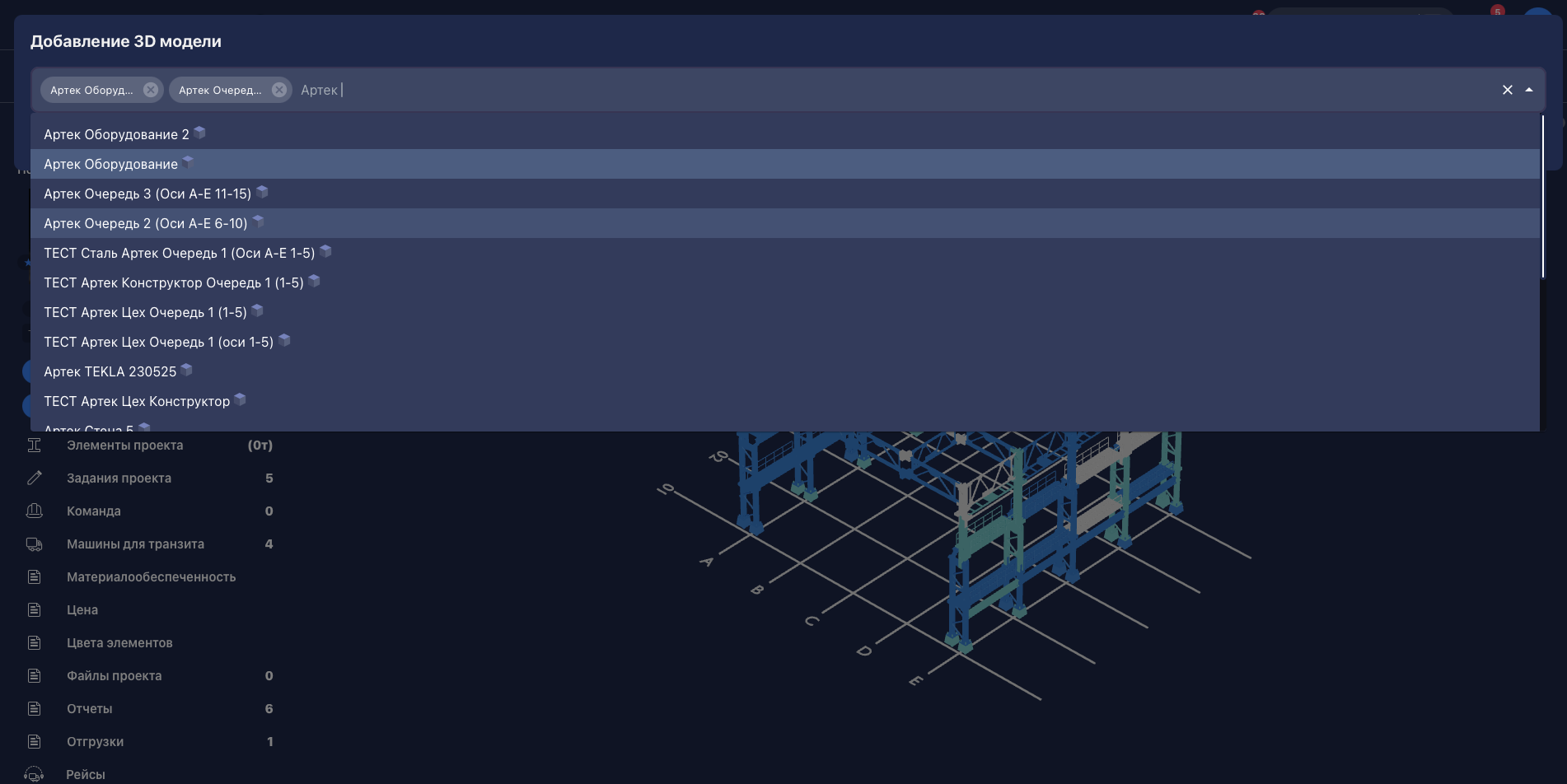
Для того чтобы добавить модель нужно нажать на “+” в панели инструментов и в поиске вбить шифр добавляемых моделей, выбрать из выпадающего списка. После выбора, кликнуть в пустое пространство на экране и нажать кнопку “Закрыть”.
После успешной загрузки модели добавятся в соответствии с основным проектом. Справа будет отображен список добавленных моделей с полями для корректировки положения в пространстве.
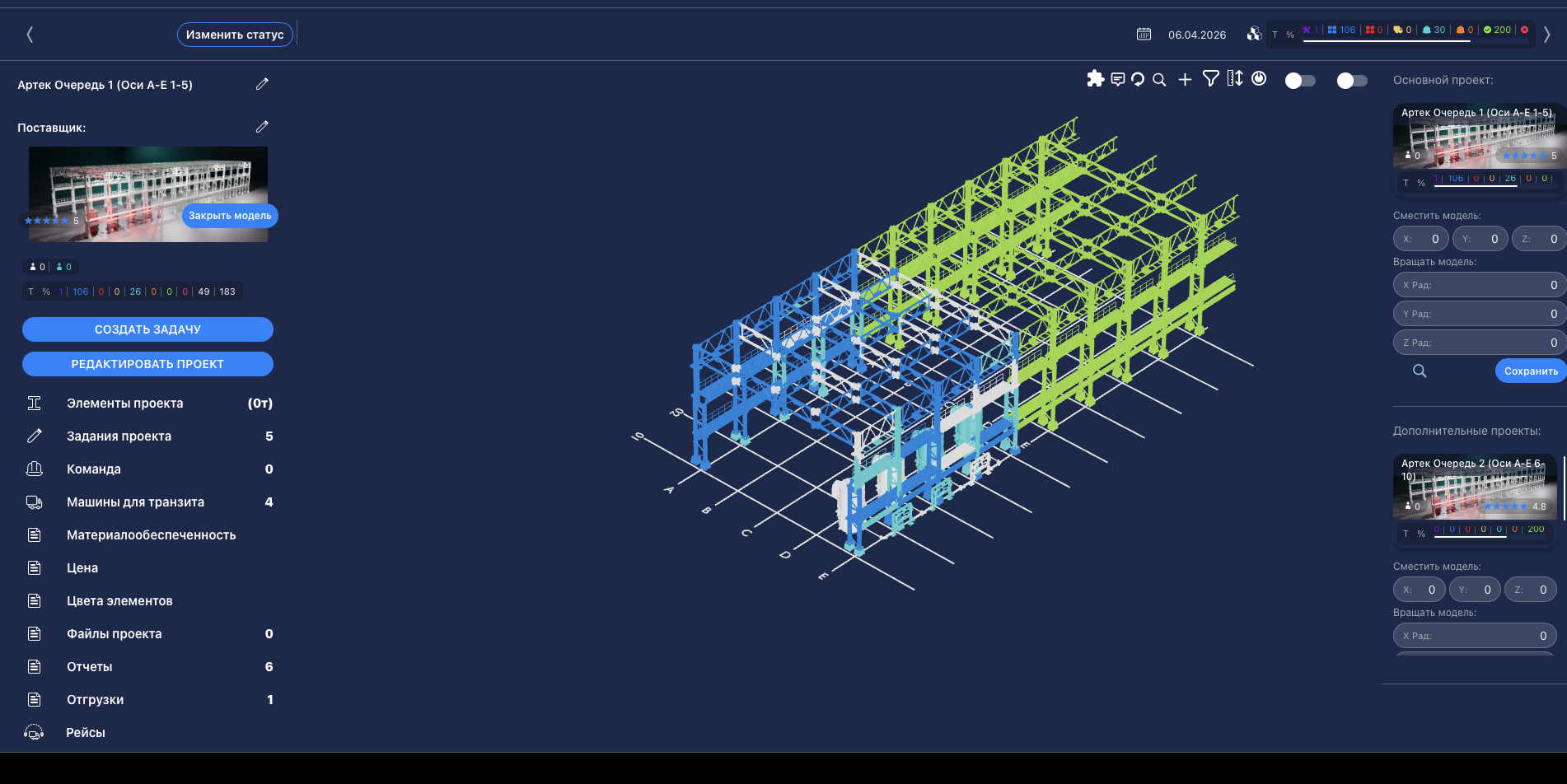
Если необходимо вывести на центр экрана определенную модель из списка, найдите ее справа экрана и нажмите на зачок лупы 
Поиск в 3Д-модели
Поиск среди элементов в 3Д-модели работает по тому же принципу, что и в списке элементов.
Смена статусов
Как и в списке элементов статусы можно менять непосредственно на 3Д-модели.
Для того, чтобы поменять статусы нужно включить режим выделения в панели инструментов и нажать кнопку “Изменить статусы” слева вверху.
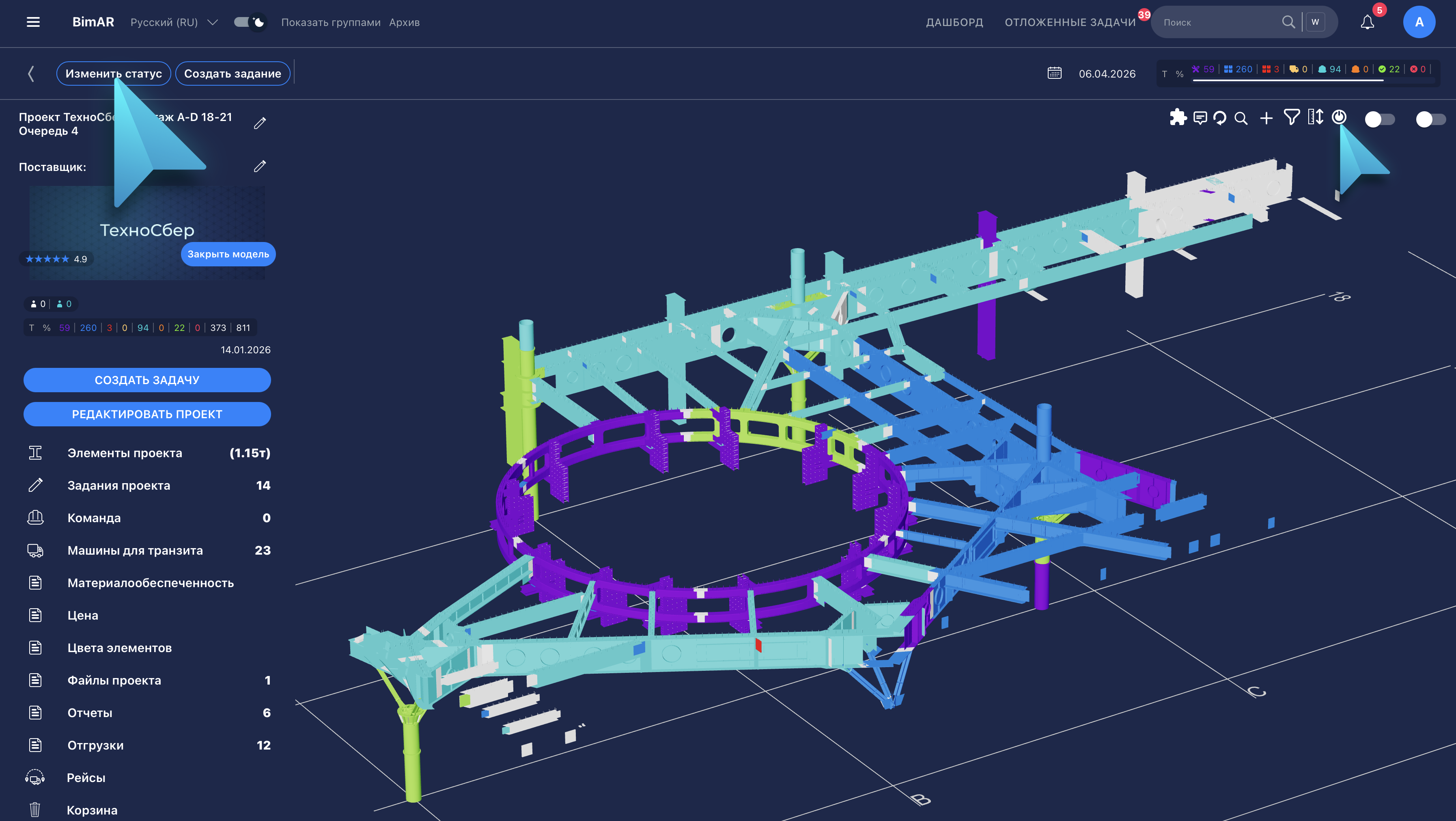
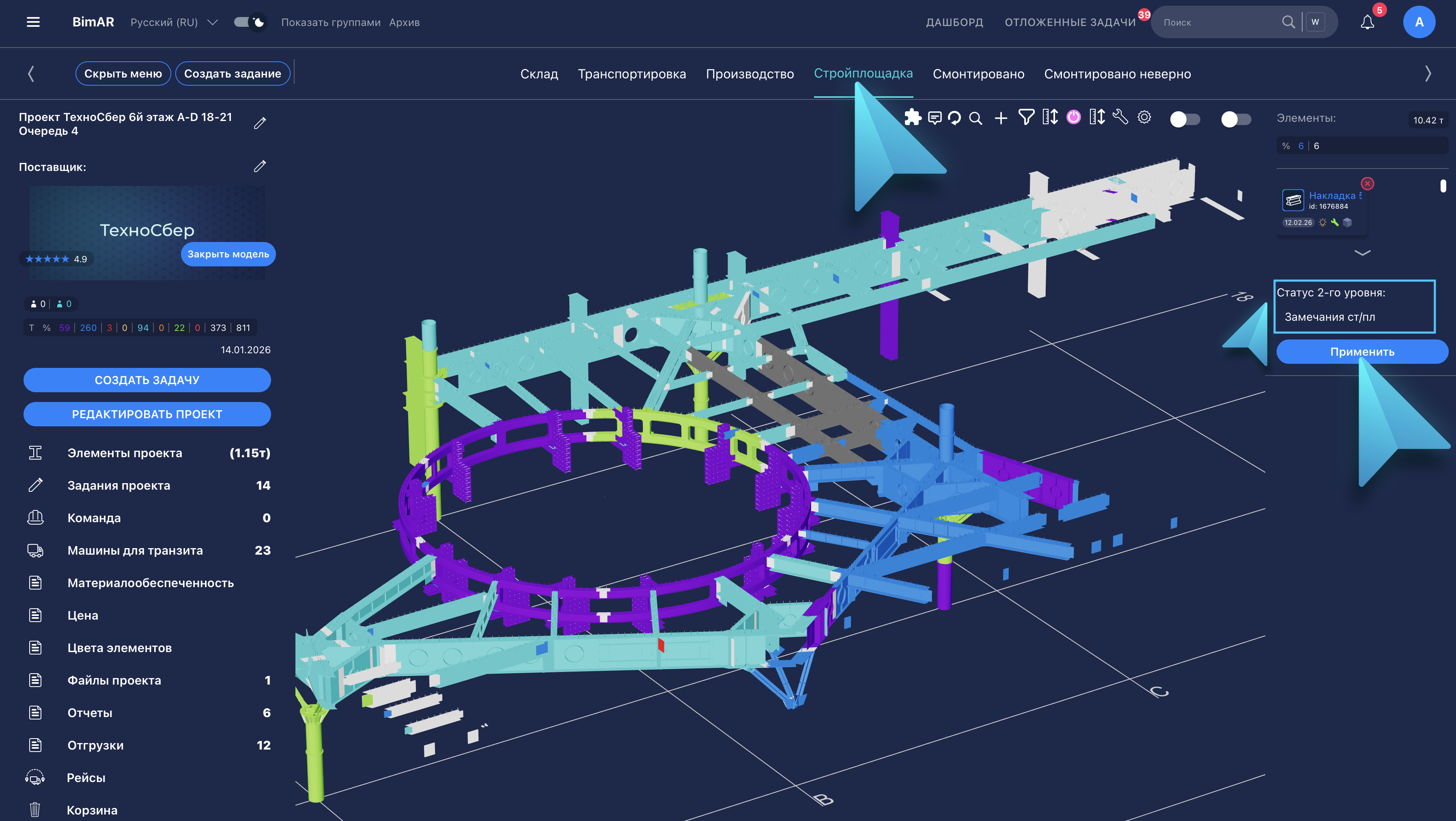
Выберите на модели элементы, у которых хотите поменять статус, далее выберите статус первого уровня вверху экрана, статус 2-го уровня при необходимости в правом сайдбаре и нажмите кнопку “Применить”.
Монтаж
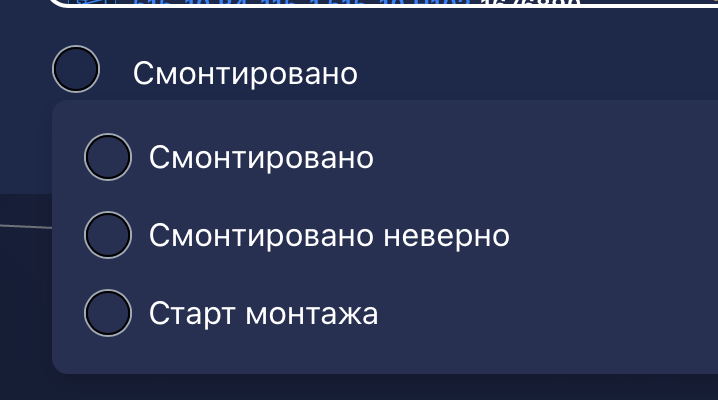
Кликнув на элемент, внизу поп-ап окна можно быстро перевести элемент в статусы “Смонтировано” и Смонтировано неверно". Для этого нужно кликнуть один раз на “Смонтировано” и в выпавшем списке выбрать необходимое.
Старт монтажа задается первому смонтированному элементу. Таким образом всем последующим смонтированным типовым элементам будут присваиваться оси на которых они будут установлены.
Модель элемента
Помимо общей модели проекта, можно открыть модель конкретного элемента. Для этого необходимо нажать кнопку “ОТКРЫТЬ МОДЕЛЬ” в карточке элемента.
На этой же странице откроется модель и если данный элемент является часть узла, то и соседние элементы так же будут отображены.
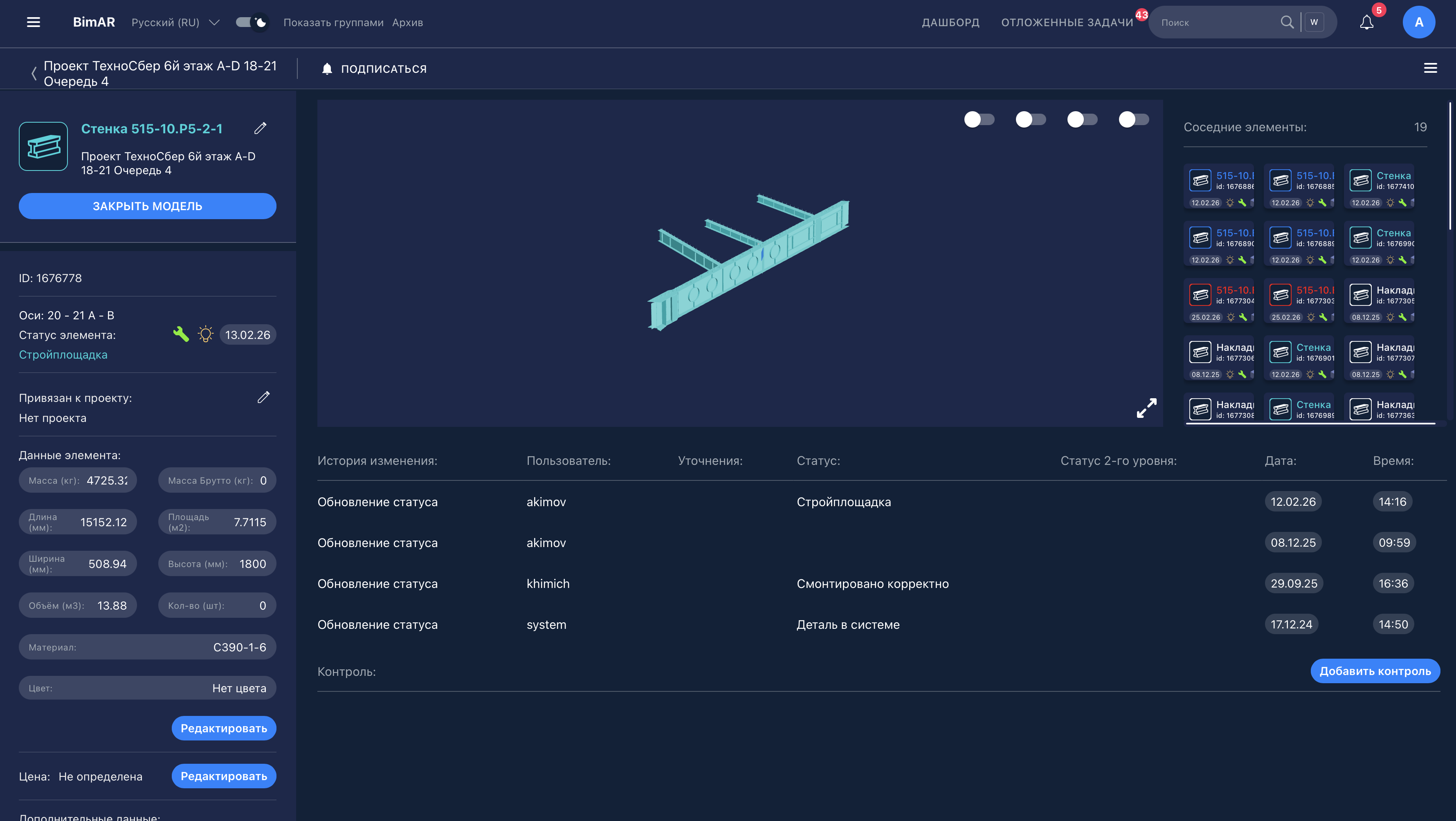
Для того, чтобы выделить текущую деталь включите тумблер “Выделить текущую деталь”. При этом отстальные элементы стануть полупрозрачными.